Tu proyecto, resuelto.
Descarga recursos de arquitectura, bloques de AutoCAD, familias de Revit, tutoriales rapidos y normativa de diseño a la mano, todo para optimizar tu flujo de trabajo. Sin tanto visaje.
SIGUENOS EN NUESTRAS REDES SOCIALES.
EXPLORA
NUESTROS
RECURSOS
CONVERTIDOR
SILUETAS EN FORMATO DXF
DE IMAGENES A AUTOCAD
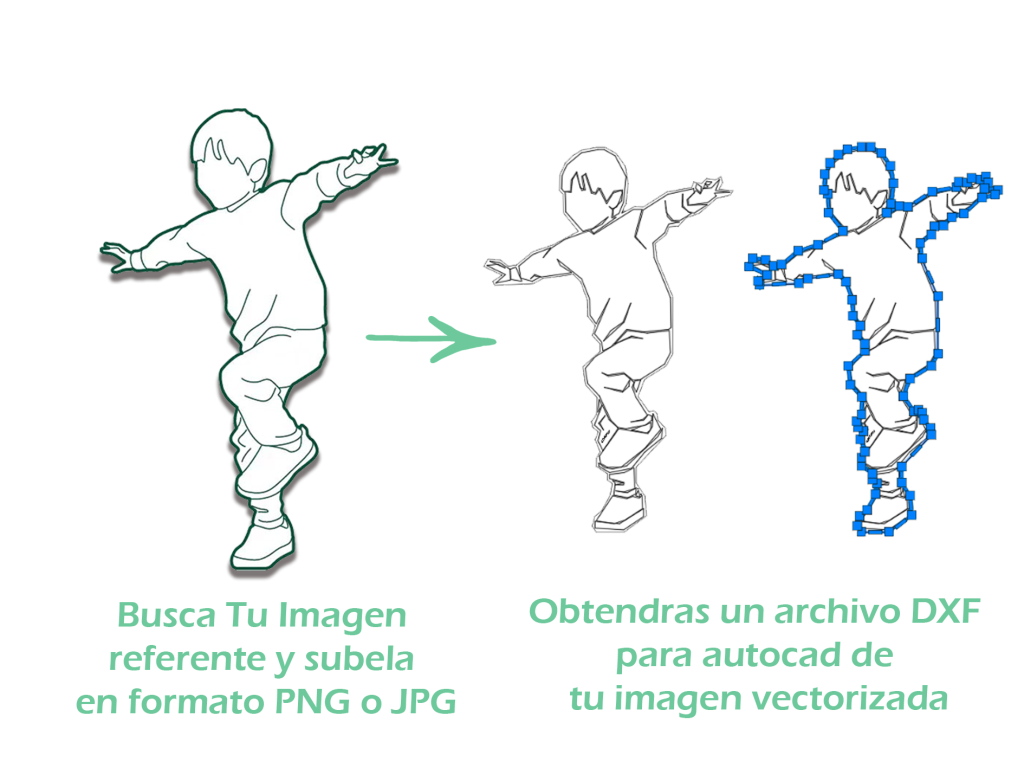
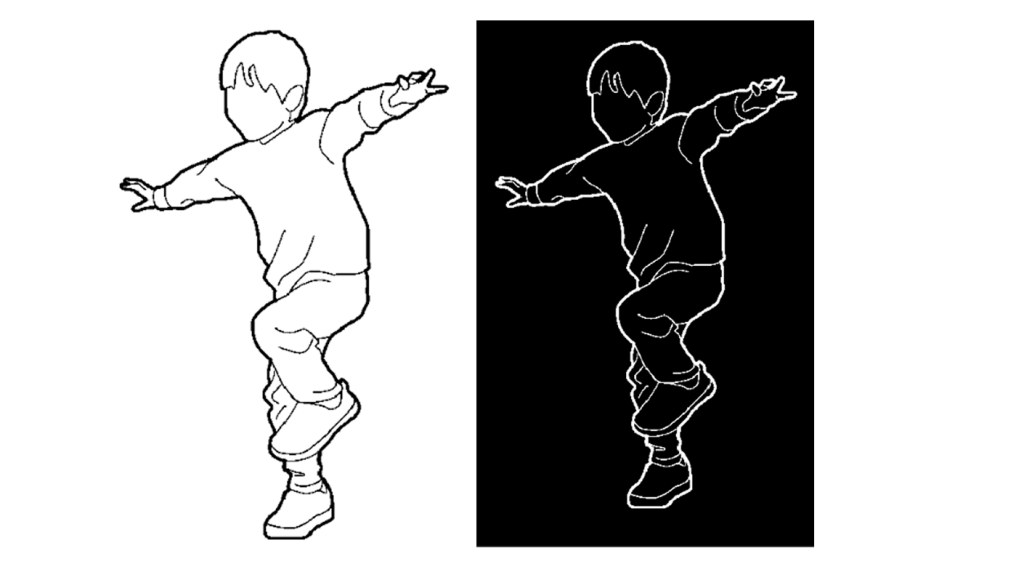
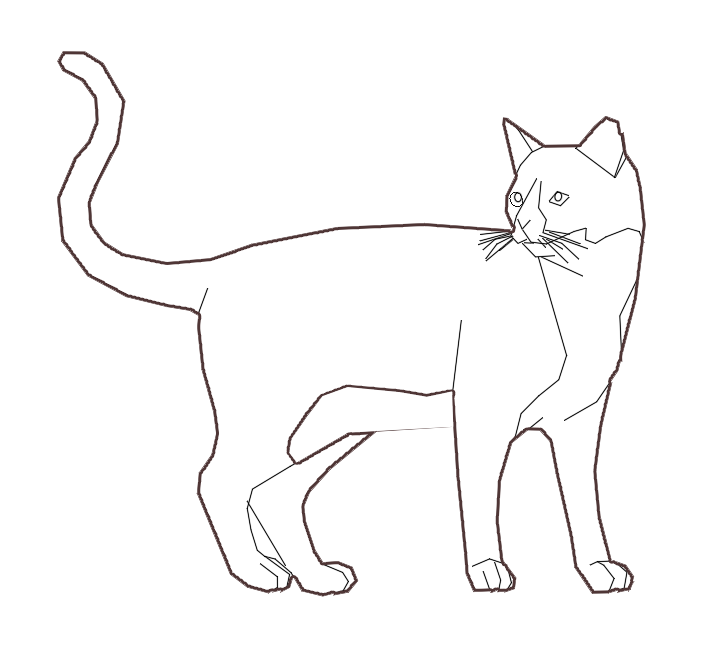
Transforma siluetas e imágenes en contornos vectoriales que puedes utilizar en tus proyectos de arquitectura y dibujo técnico. Con esta herramienta podrás convertir imágenes PNG o JPG a formato DXF, compatible con programas como AutoCAD para trabajar con sus contornos como geometría editable. Es especialmente útil para convertir siluetas de personas, árboles, vehículos, mobiliario, vegetación y otros elementos gráficos en geometría editable, que puedes incorporar a tus planos, detalles arquitectónicos y dibujos CAD.
CONVERTIDOR
PRIMERO
APRENDE A USARLO
CONFIGURACIÓN
PARA UN BUEN RESULTADO
DEL CONVERTIDOR
¡RECUERDA NO USAR IMAGENES COMPLEJAS! USA IMAGENES QUE TENGAN UNA VECTORIZACIÓN REALISTA (LOGOS, FACHADAS SIMPLES, ETC)
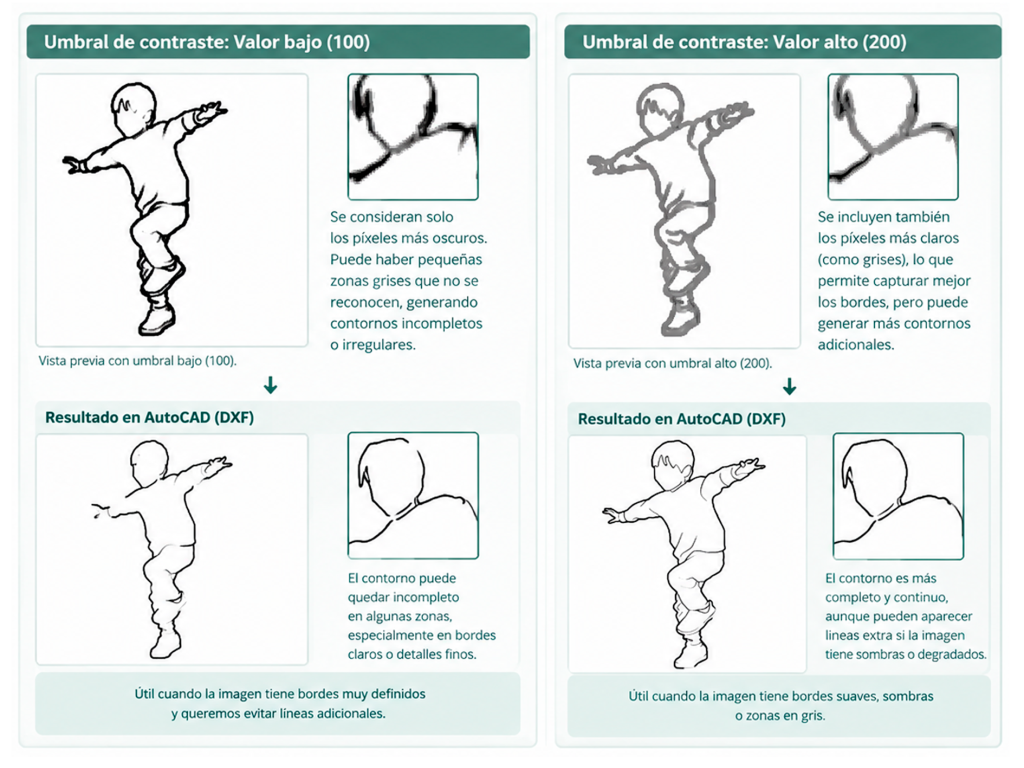
Umbral de contraste
Determina qué píxeles de la imagen se consideran parte de la silueta y cuáles se consideran fondo. En otras palabras, ayuda al convertidor a distinguir las zonas que debe transformar en líneas.
Valor bajo:
el convertidor considera como parte de la silueta solamente los píxeles más oscuros (lineas mas claras pueden no vectorizarse).
Valor alto:
acepta también píxeles más claros, como grises que aparecen alrededor de las líneas. (puede generar contornos adicionales innecesarios).
Invertir blanco y negro
Esta casilla permite invertir qué zonas de la imagen se consideran figura y cuáles se consideran fondo.
Usalo solamente si te permite obtener un mejor contorno en la vista previa. (Ten en cuenta que, si utilizas una fotografía o una imagen con muchos colores, invertir los colores no necesariamente permitirá obtener un buen contorno).
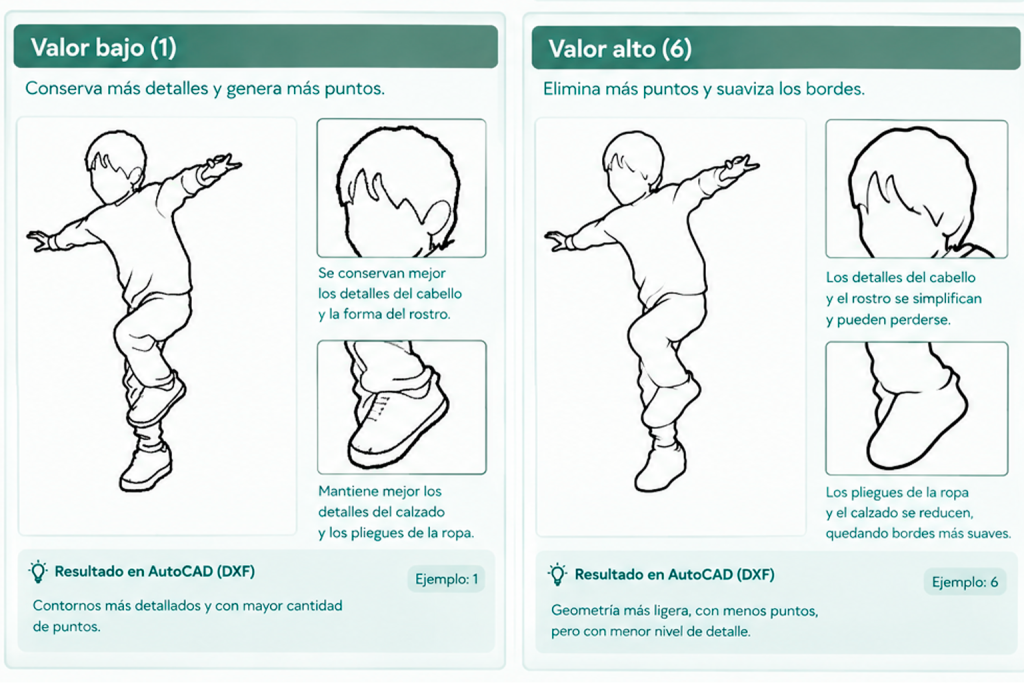
Simplificación de contornos
Esta configuración controla cuánto se simplifican los contornos detectados en la imagen.
Por ejemplo, si conviertes la silueta de una persona, un valor bajo puede conservar mejor los dedos, los pliegues de la ropa y los detalles de los zapatos. Un valor demasiado alto puede hacer que esas partes pierdan definición.
Ancho del dibujo en AutoCAD
Este campo determina el ancho en unidades que tendrá la geometría generada dentro del archivo DXF.
¡AHORA A CREAR!
TU IMAGINACIÓN
DEJA VOLAR
Convertidor de siluetas PNG a DXF
Convierte siluetas de alto contraste en contornos vectoriales simplificados para abrir en AutoCAD.
La zona negra se convertirá en contornos. Para mejores resultados, usa una silueta oscura sobre fondo claro.
Ajustes de conversión
Procesamiento local en tu navegador. DXF optimizado para compatibilidad; luego puedes guardarlo como DWG desde AutoCAD.
AUTOCAD
BLOQUES
CATEGORIAS
¿QUE SON LOS BLOQUES DE AUTOCAD?
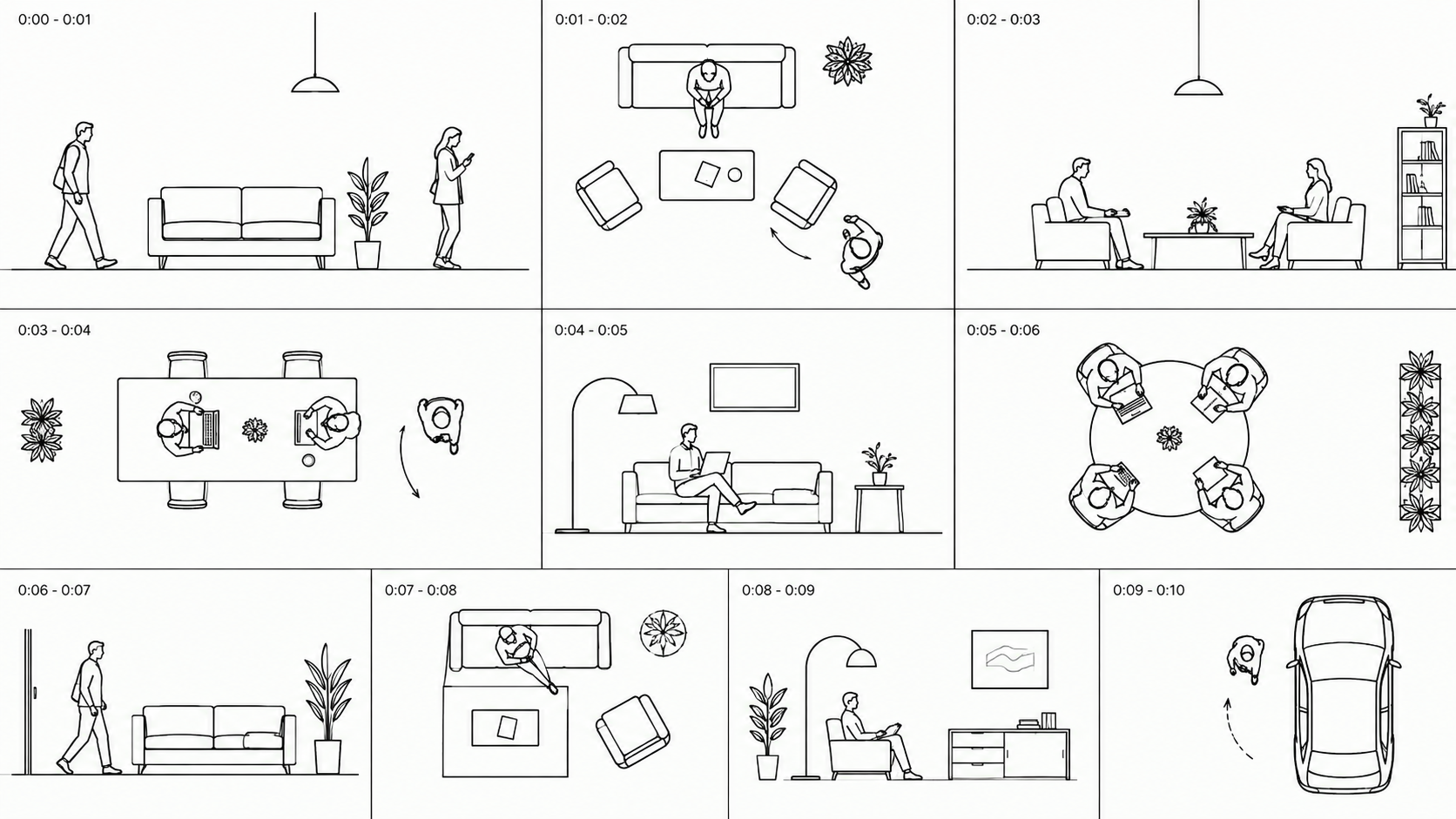
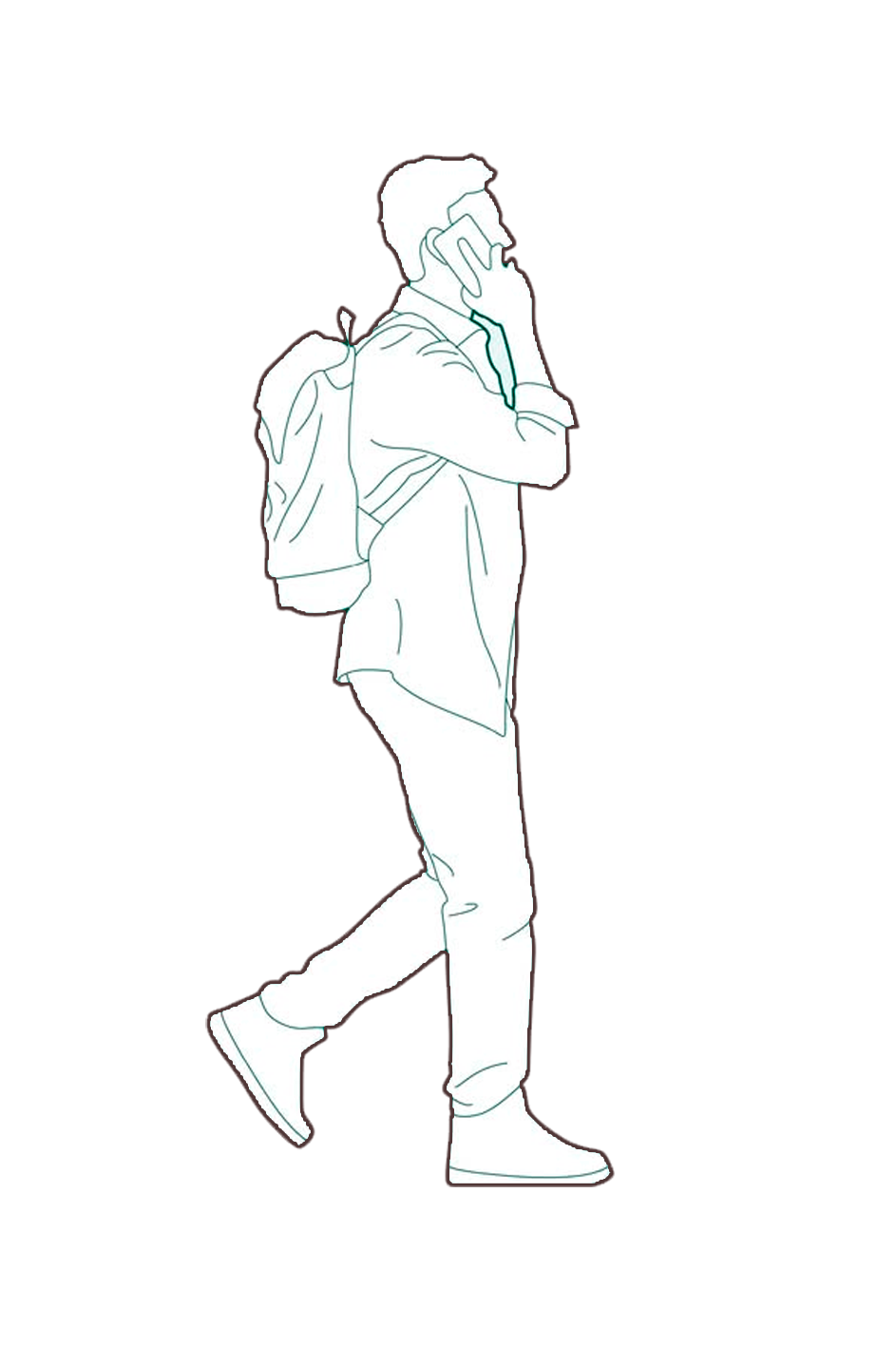
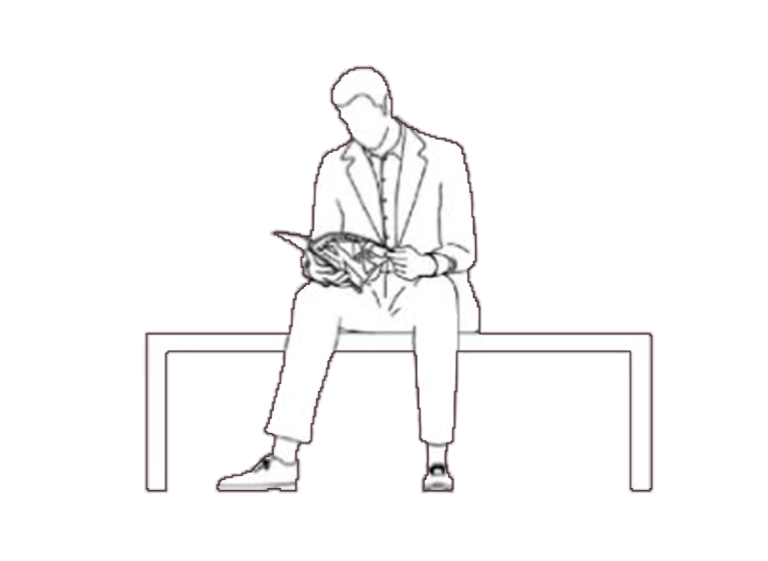
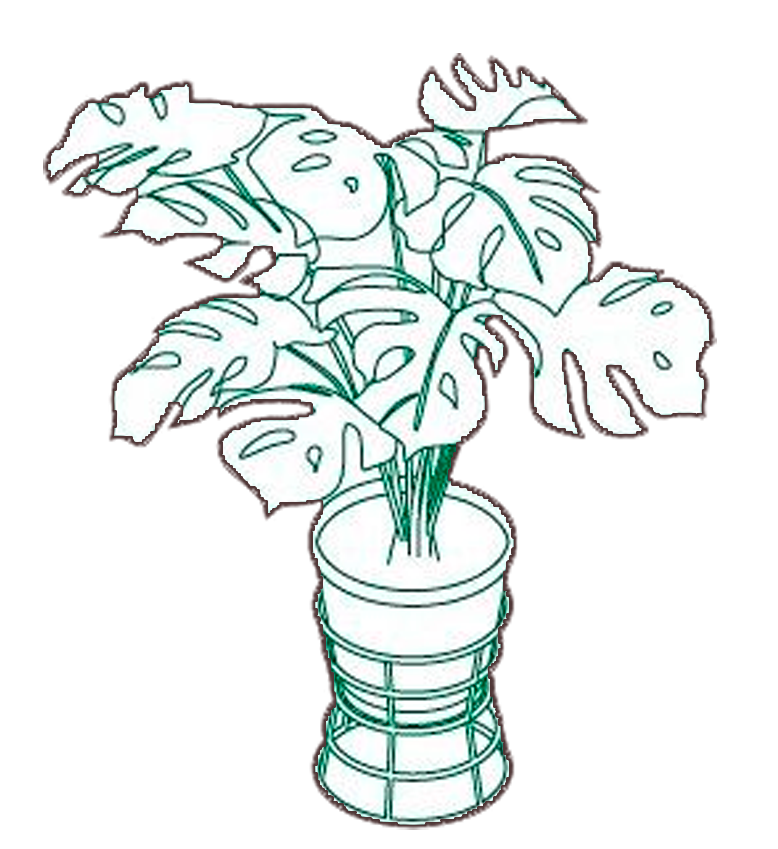
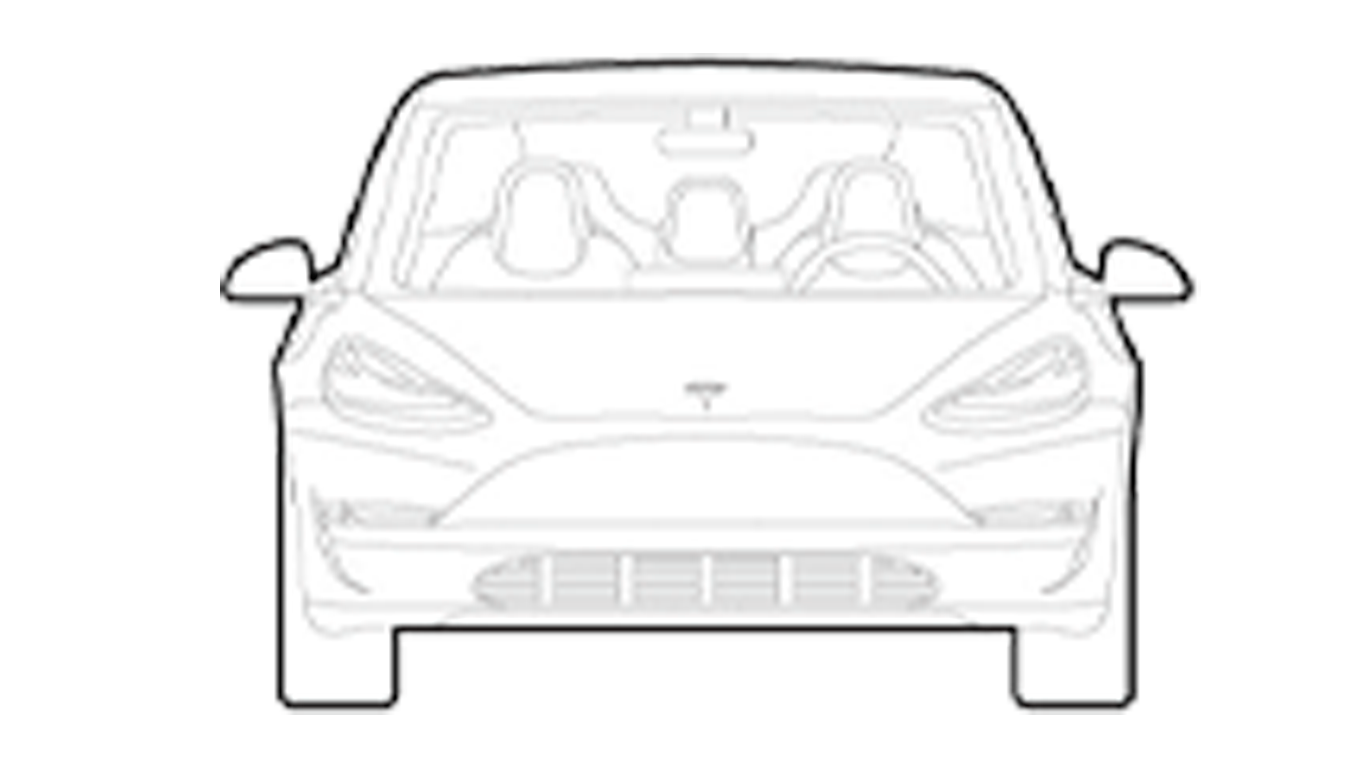
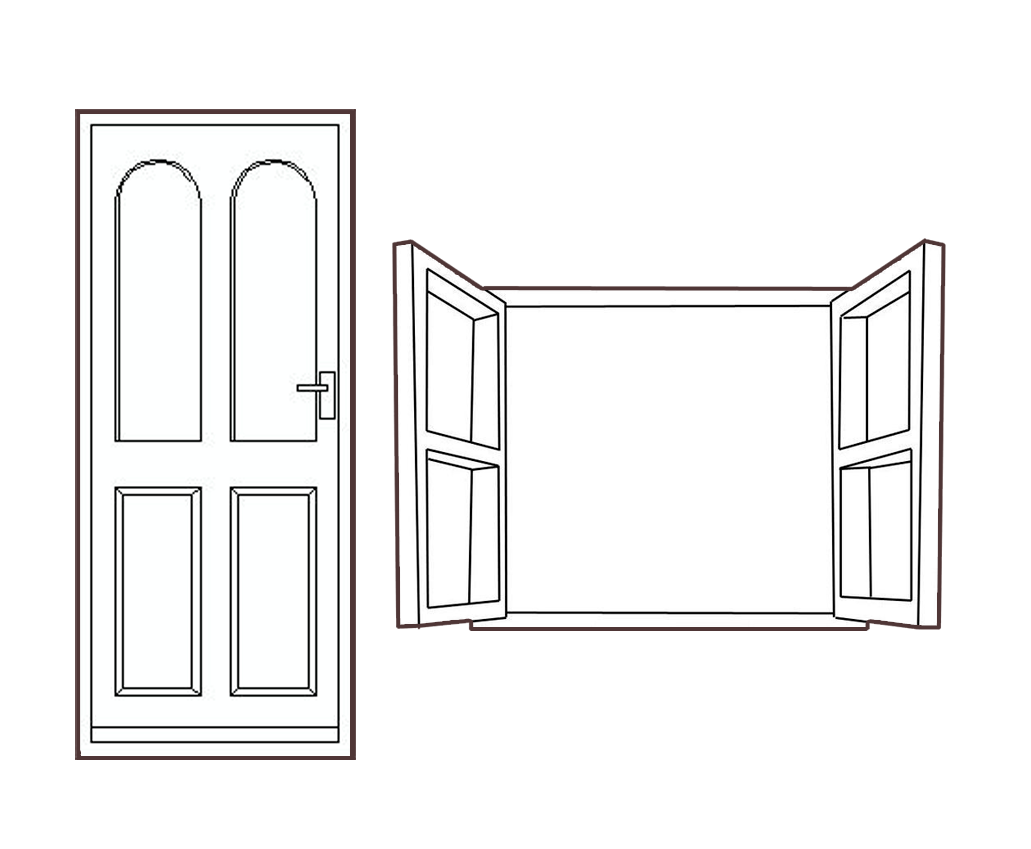
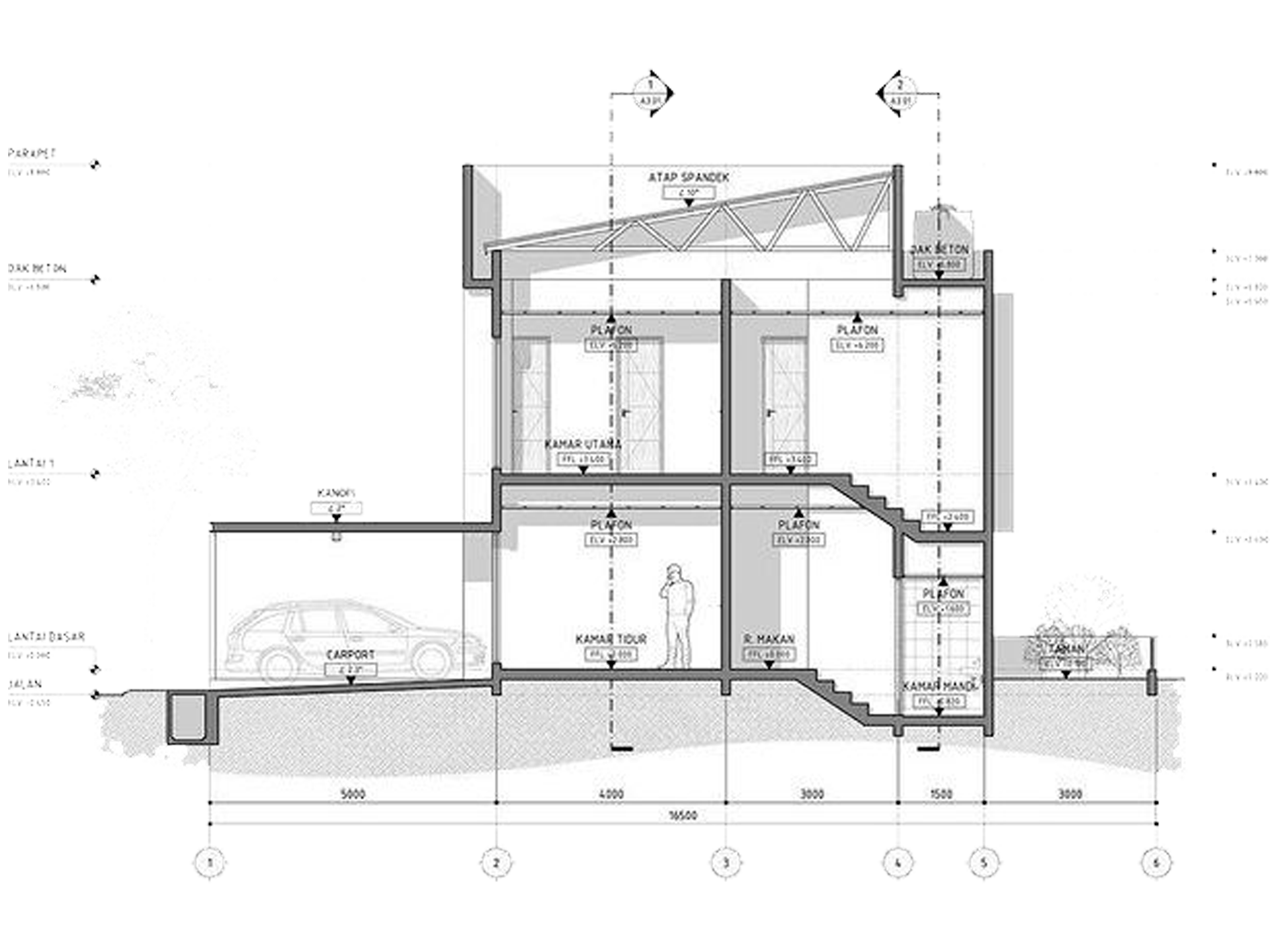
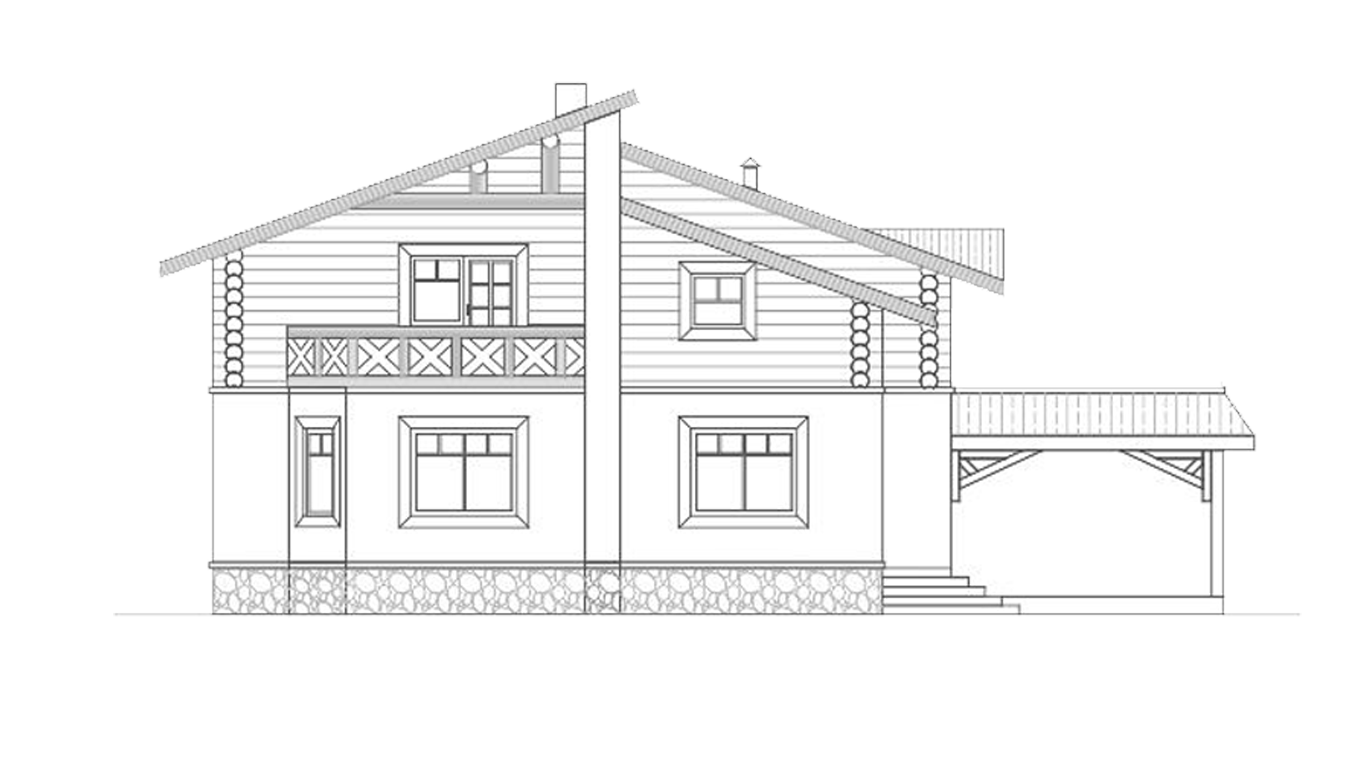
Son elementos gráficos reutilizables que agrupan diferentes líneas, formas y objetos en una sola unidad. Los bloques DWG permiten incorporar rápidamente elementos como muebles, puertas, ventanas, personas, vehículos y símbolos en planos arquitectónicos.
Son especialmente útiles para complementar planos, detalles y presentaciones arquitectónicas de los proyectos.
Aqui encontraras las bibliotecas organizadas y con mejores estilos graficos para ahorrarte tiempo y estres ;).
AUTOCAD
VIDEO
TUTORIALES
INTERFAZ
TUTORIAL #1
Como utilizar autoCad desde cero, tutorial principiante
¿Quieres aprender AutoCAD desde cero y no sabes por dónde empezar? En este tutorial te enseñaré las herramientas y conceptos fundamentales de AutoCAD para que puedas comenzar a crear tus propios planos y dibujos de manera práctica y sencilla.
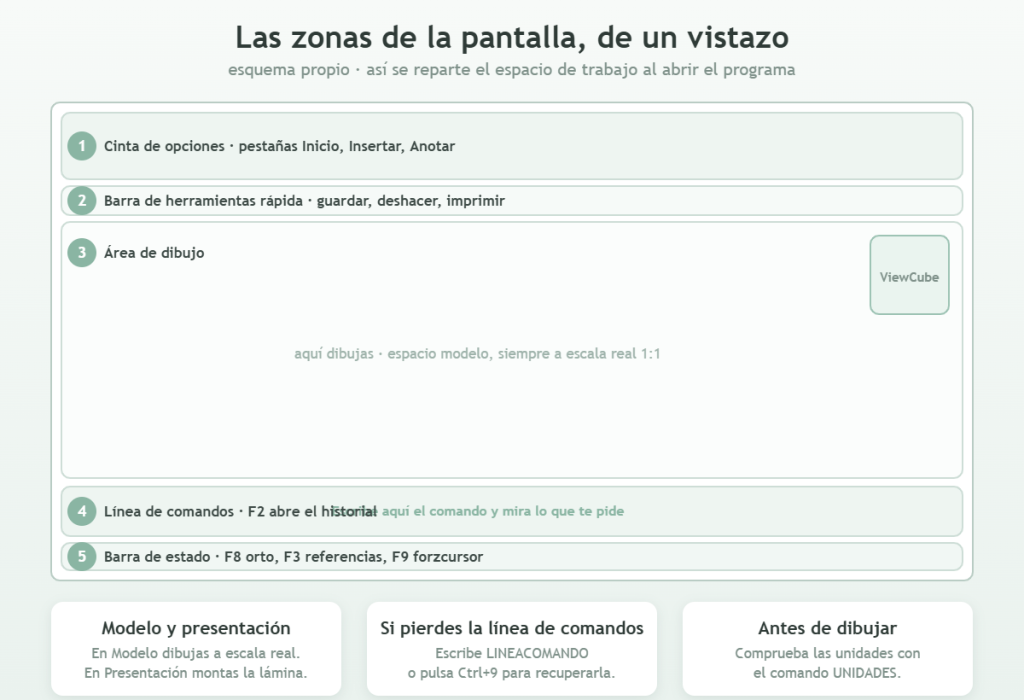
Lo que de verdad hay que mirar el primer día
La línea de comandos es el centro del programa: casi todo se hace escribiendo. Acostúmbrate a leer lo que pide después de cada comando, porque ahí aparece si espera un punto, una distancia o una opción entre corchetes. Si la pierdes de vista, se recupera con Ctrl+9. F2 abre el historial y te deja ver qué hiciste mal en el paso anterior.
Tres ajustes antes de empezar a dibujar
Comprueba las unidades con el comando UNIDADES y trabaja en metros o en milímetros, pero no mezcles. Activa F8 para dibujar en horizontal y vertical, y F3 para que el cursor se enganche a los extremos y puntos medios. Guarda con Ctrl+S cada pocos minutos: AutoCAD no avisa antes de cerrarse.
Si vas a enviar el archivo a otra persona
Guárdalo con GUARDARCOMO en una versión anterior, por ejemplo 2013 o 2018. Un DWG de la última versión no se abre en un AutoCAD más antiguo, y es el motivo más común de que un plano llegue y no se pueda abrir.
DIBUJOS
TUTORIAL #2
Como Hacer tus primeros dibujos en AutoCad,Tutorial
En este segundo tutorial de AutoCAD aprenderás a realizar tus primeros dibujos desde cero, utilizando las herramientas básicas de dibujo que necesitas para comenzar a trabajar en el programa. Aprenderemos paso a paso cómo utilizar comandos como Línea, Polilínea, Círculo, Rectángulo y Arco, además de conocer algunas herramientas que te ayudarán a dibujar con mayor precisión y facilidad.
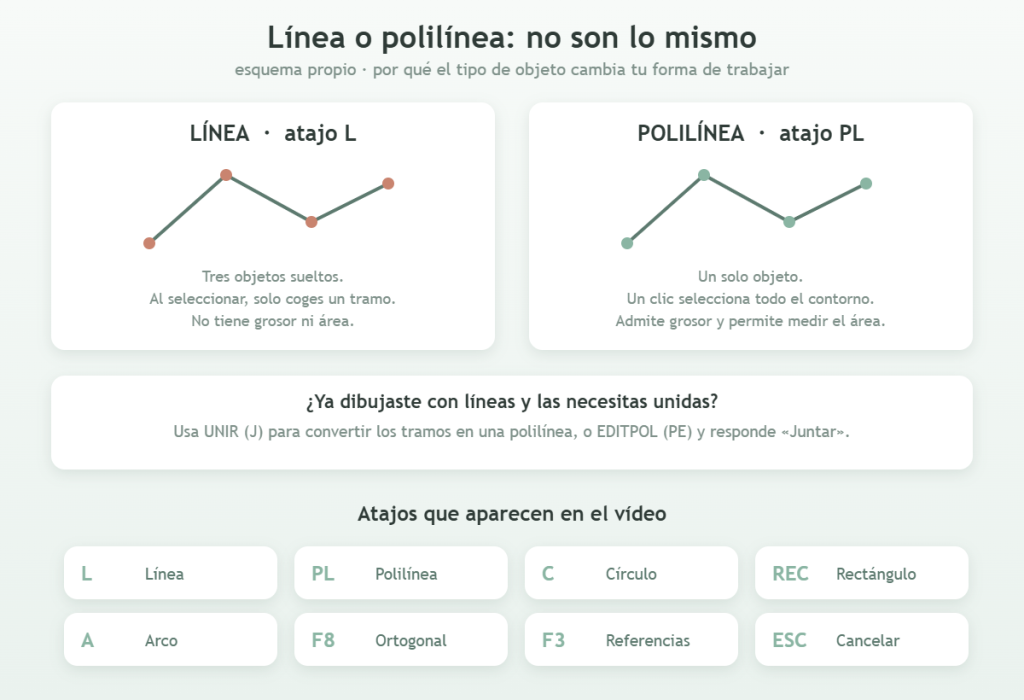
Línea o polilínea: la decisión que más tiempo ahorra
Con LÍNEA cada tramo es un objeto independiente; con POLILÍNEA todo el recorrido es uno solo. Para un contorno que luego vas a mover, copiar, acotar o rellenar, la polilínea te ahorra trabajo. Si ya dibujaste con líneas sueltas, el comando UNIR (atajo J) las convierte en una polilínea sin rehacer nada.
Dibujar por coordenadas, no a ojo
Después de indicar el primer punto, escribe la distancia y pulsa Intro mientras mueves el cursor en la dirección que quieres. Así dibujas un muro de 3,45 m exacto sin buscar la rejilla. Para ángulos usa el símbolo arroba y el ángulo, por ejemplo @3.45<30, que significa 3,45 unidades a 30 grados.
El error típico del principio
Dibujar «más o menos» y corregir después. En AutoCAD cuesta lo mismo dibujar exacto desde el principio, y un plano con medidas aproximadas da problemas al acotar y al imprimir a escala.
CURVAS
TUTORIAL #3
Como crear curvas de nivel con cad earth 7 en autoCad
En este tutorial aprenderás cómo crear curvas de nivel en AutoCAD utilizando CAD-Earth 7 y google earth, una herramienta muy útil para trabajar con terrenos, topografía y modelos de elevación dentro de proyectos de arquitectura e ingeniería con una presición muy acertada. Tambien te enseño a instalar los programas necesarios.
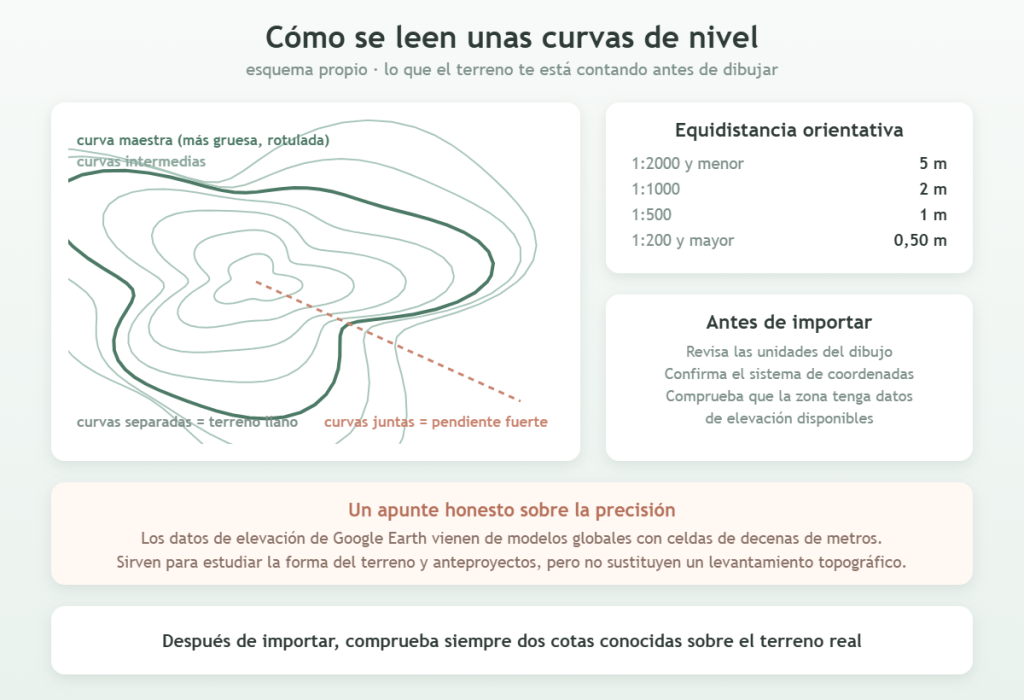
Cómo leer el terreno antes de dibujarlo
Las curvas juntas indican pendiente fuerte y las separadas, terreno llano. Las curvas maestras se dibujan más gruesas y llevan rotulada su cota, normalmente una de cada cinco. La equidistancia es la diferencia de altura entre dos curvas seguidas y debe elegirse según la escala del plano: cuanto mayor la escala, menor la equidistancia.
De dónde vienen realmente esos datos
La elevación que se descarga desde Google Earth procede de modelos globales de elevación, con celdas de decenas de metros. Sirven para entender la forma del terreno, estudiar accesos y hacer un anteproyecto, pero no sustituyen un levantamiento topográfico. Para un proyecto que se va a construir, necesitas la topografía del terreno.
Comprueba esto al importar
Que el dibujo esté en las mismas unidades que el terreno, que el sistema de coordenadas sea el correcto para tu zona y que al menos dos cotas conocidas coincidan con la realidad. Si esas dos cotas no cuadran, todo el modelo estará desplazado en altura.
PLANOS
TUTORIAL #4
Como hacer tu primera planimetria basica en AutoCad
En este tutorial aprenderás paso a paso cómo crear una planimetría básica desde cero, aplicando las herramientas y comandos fundamentales de AutoCAD para representar correctamente un espacio arquitectónico.
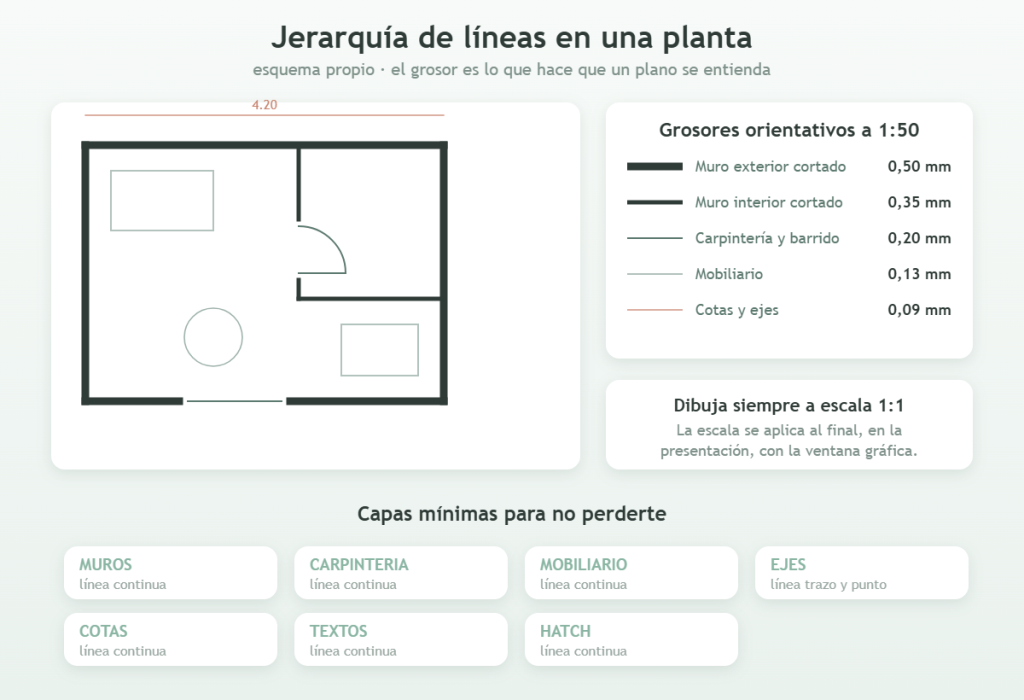
El grosor es lo que hace legible una planta
Un plano se entiende por la jerarquía de líneas, no por la cantidad de detalle. Lo que el corte atraviesa, es decir los muros, va con la línea más gruesa; la carpintería y el barrido de puertas, con una media; el mobiliario, fina; y las cotas, ejes y textos, la más fina de todas. Si todo tiene el mismo grosor, el plano se lee plano.
Dibuja a 1:1 y deja la escala para el final
En el espacio modelo se dibuja siempre a tamaño real: un muro de 3,45 m mide 3,45 unidades. La escala se aplica después, en la presentación, ajustando la ventana gráfica a 1:50 o 1:100. Dibujar «a escala» en el modelo obliga a rehacer cotas y textos cada vez que cambias de formato.
Organiza por capas desde el primer trazo
Muros, carpintería, mobiliario, ejes, cotas, textos y sombreados en capas separadas. Cuesta un minuto al empezar y te permite apagar lo que estorba, cambiar grosores de golpe e imprimir versiones distintas del mismo plano sin volver a dibujar nada.
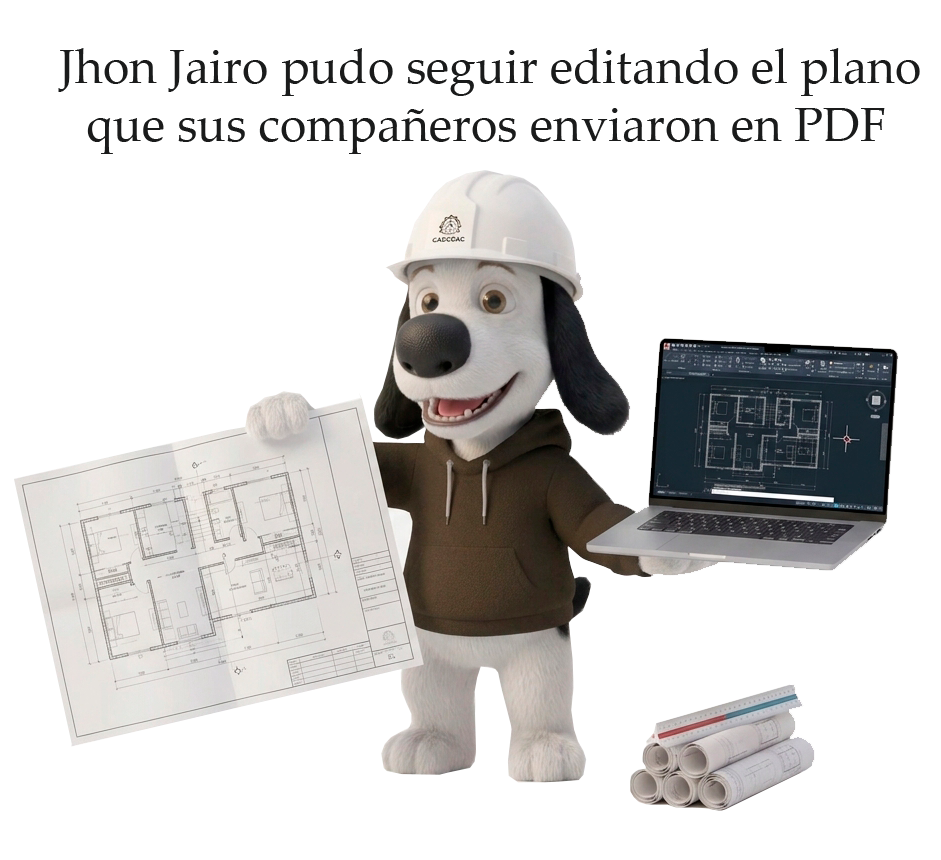
Convierte un archivo PDF en un DWG para AutoCad
En este tutorial aprenderás cómo convertir un archivo PDF a DWG y, lo más importante, cómo escalarlo correctamente en AutoCAD para que las dimensiones del dibujo coincidan con las medidas reales. Veremos el proceso paso a paso para importar el PDF, convertir su contenido en geometría editable y comprobar que la escala sea correcta antes de comenzar a trabajar.
Automatiza tus procesos en AutoCad con YQARCH
En este tutorial aprenderemos qué es YQArch y cómo instalarlo en AutoCAD, un plugin enfocado en agilizar el dibujo arquitectónico mediante herramientas que automatizan tareas repetitivas. Cómo crear muros, puertas, ventanas, cotas y otros elementos arquitectónicos de manera más rápida y práctica.

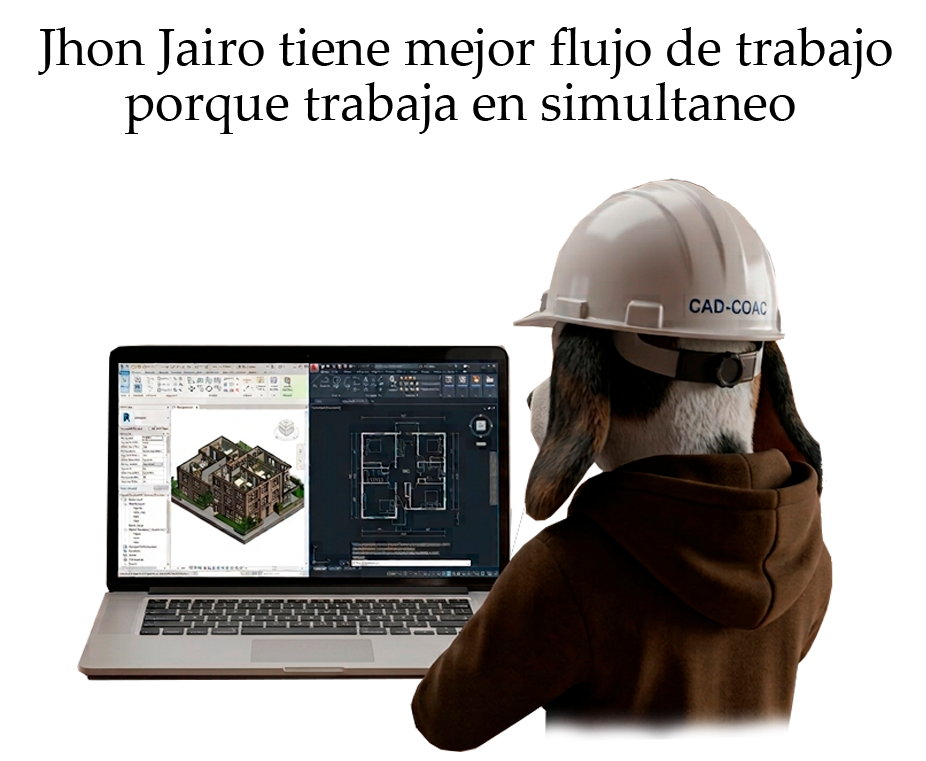
Enlaza un archivo de AutoCad a revit
En este tutorial aprenderemos cómo enlazar un archivo de AutoCAD en Revit para trabajar con ambos programas de forma simultánea. Veremos cómo vincular correctamente el archivo DWG y mantenerlo actualizado para que los cambios realizados en AutoCAD puedan reflejarse en el proyecto de Revit.
CONVERTIDOR
LOGOS Y LETRAS EN VOLUMEN
DE IMAGENES A REVIT 3D
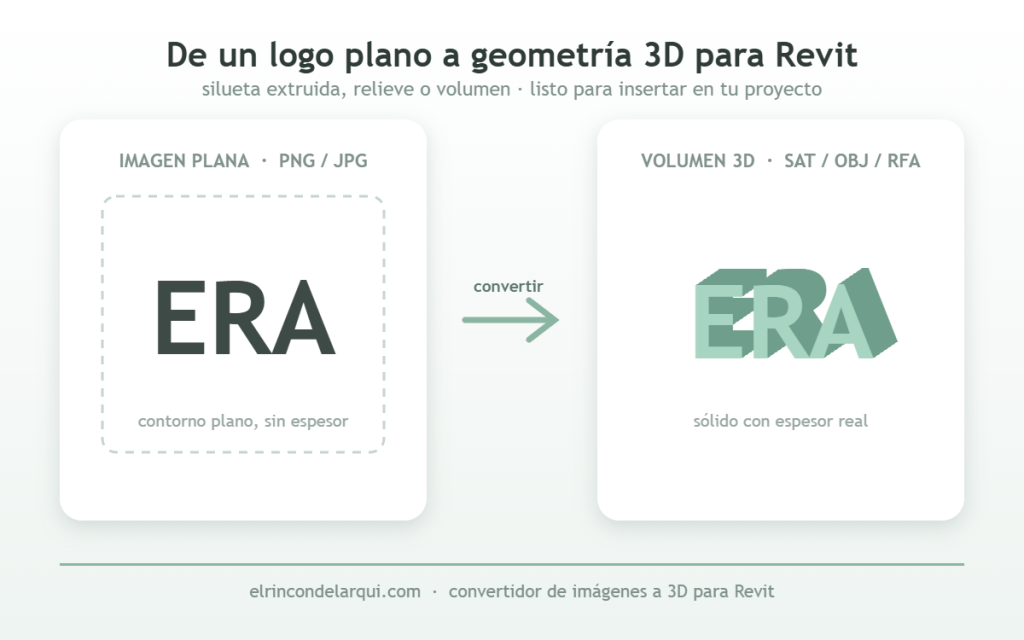
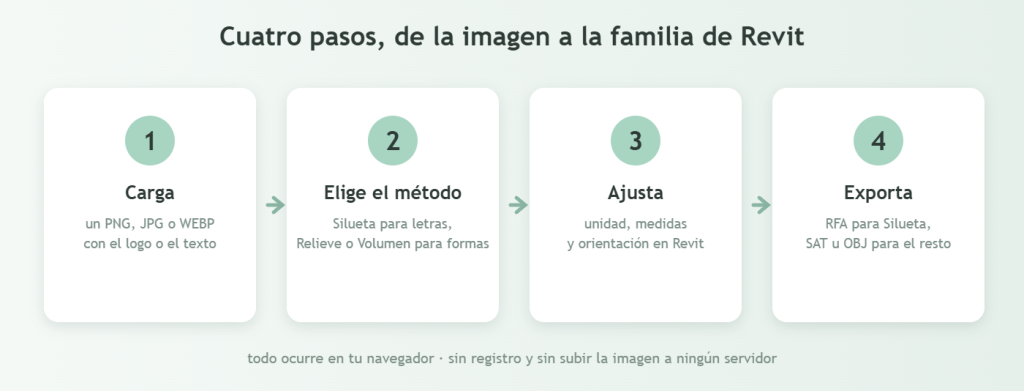
Convierte un logo, un símbolo o un texto en geometría 3D real para Autodesk Revit. Sube una imagen PNG, JPG o WEBP y la herramienta detecta su silueta y la transforma en un sólido con espesor, que puedes descargar en SAT, OBJ, STL o como familia RFA. Todo el proceso ocurre en tu navegador, sin registro y sin subir nada a un servidor. Es especialmente útil para rótulos, señalética, logotipos de empresa, letras corpóreas y detalles decorativos que quieras mostrar dentro de tu proyecto de Revit.
CONVERTIDOR
PRIMERO
APRENDE A USARLO
CONFIGURACIÓN
PARA UN BUEN RESULTADO
DEL CONVERTIDOR
ESTA HERRAMIENTA ESTÁ PENSADA PARA LOGOS, SÍMBOLOS Y LETRAS. USA IMÁGENES DE FORMAS CLARAS Y FONDO LIMPIO; LAS FOTOGRAFÍAS CON MUCHOS DETALLES NO DAN BUEN RESULTADO
Método de conversión
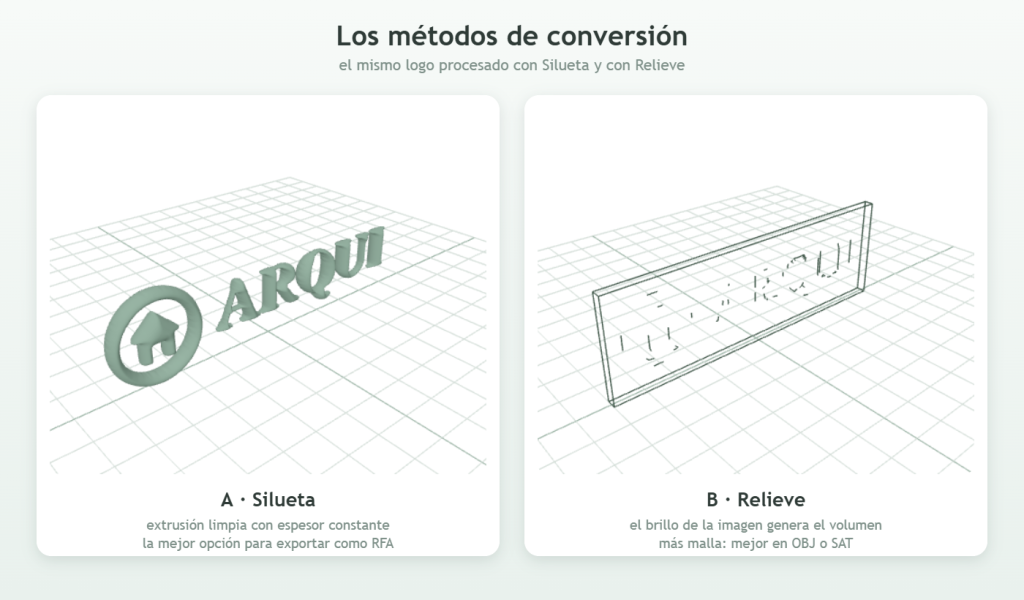
Lo primero que eliges es cómo se va a generar el volumen. Hay tres métodos y cada uno sirve para un tipo de imagen distinto. Si dudas, empieza siempre por Silueta.
Silueta (A):
extruye el contorno de la imagen con un espesor constante, como unas letras corpóreas. Es el método más limpio y el único que conviene exportar como familia RFA. Pensado para logos, tipografías y símbolos planos.
Relieve (B) y Volumen (C):
el relieve usa el brillo de la imagen como mapa de alturas y el volumen reconstruye una forma más orgánica con ayuda de IA. Generan mucha más malla, así que conviene exportarlos en OBJ o SAT e insertarlos con Insertar CAD.
Unidades, dimensiones y orientación
Define el tamaño real que tendrá la pieza dentro del proyecto. Elige primero la unidad (milímetros, centímetros, metros, pulgadas o pies) y escribe el ancho, el alto y la profundidad; con la casilla de mantener proporción basta con escribir una medida. La orientación decide cómo llega la geometría a Revit: vertical si la imagen es un alzado, como un rótulo en una fachada, y horizontal si es una planta, como un logo sobre el piso.
Resolución, simplificación y suavizado
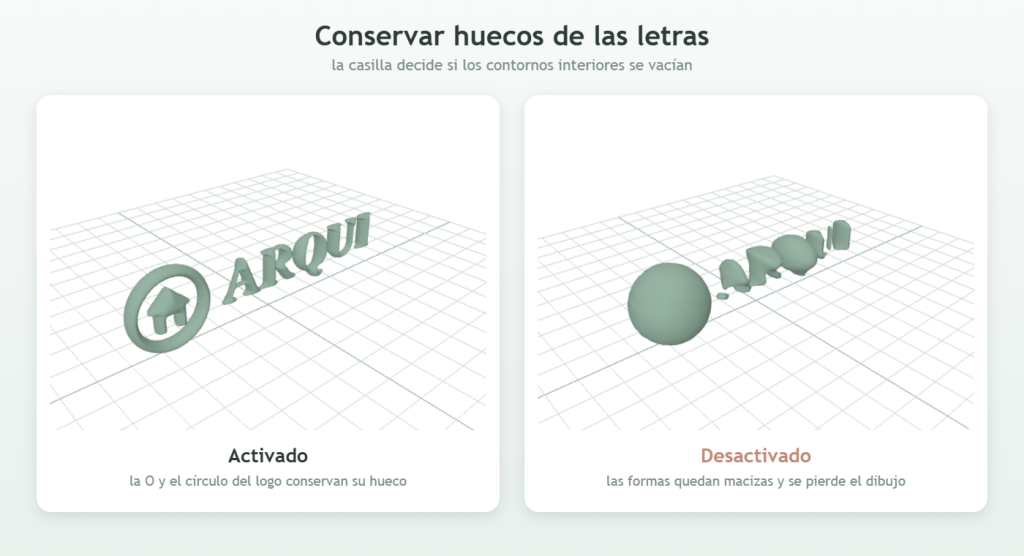
Estos tres ajustes deciden cuánto detalle conserva la geometría. Una resolución alta respeta los remates finos de una tipografía, pero multiplica el número de caras; la simplificación hace lo contrario y limpia los bordes irregulares. Si una letra pierde sus huecos interiores, revisa la casilla de conservar huecos antes de tocar nada más. El umbral de separación distingue la figura del fondo, y conviene ajustarlo cuando el logo es claro sobre fondo oscuro.
Formato de exportación
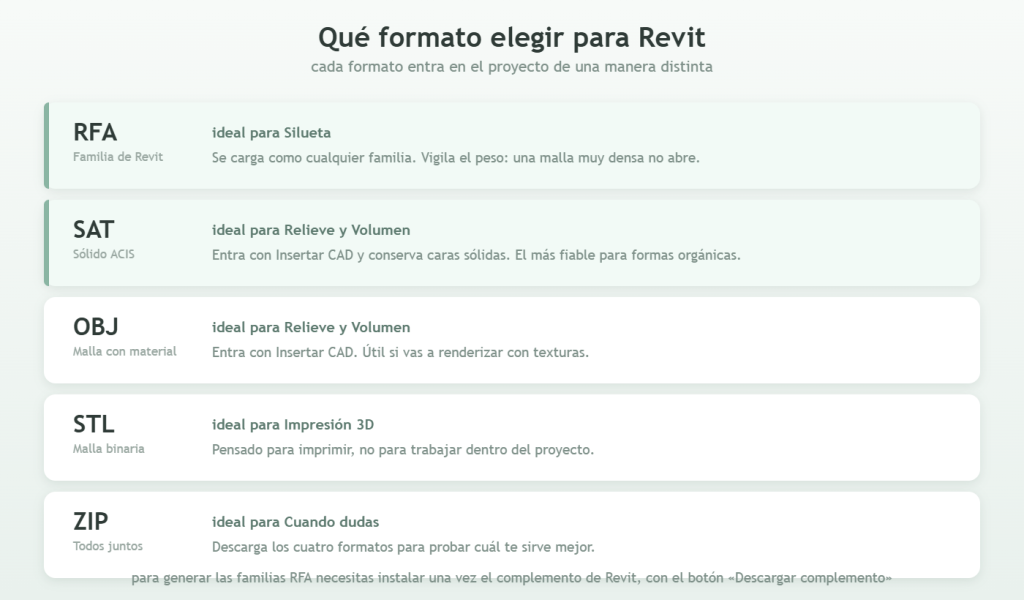
Elige el formato según el método que usaste. RFA te entrega una familia lista para cargar en el proyecto y es la mejor opción con Silueta, aunque Revit no abre familias demasiado pesadas, así que vigila la simplificación. SAT y OBJ son los indicados para Relieve y Volumen, y se insertan desde Insertar CAD. El botón de descargar complemento instala el añadido de Revit necesario para generar las familias RFA.
¡AHORA A CREAR!
TU IMAGINACIÓN
DEJA VOLAR
El Rincón del Arqui
ERA Image to Revit 3D
Convierte logos, letras y rótulos en geometría 3D real para Autodesk Revit.
Pensada sobre todo para logotipos, textos y marcas: sube tu logo, dale espesor y medidas reales, y llévalo a Revit como letras corpóreas o rótulo de fachada. También sirve para siluetas sencillas de un solo color.
1Cargar logo o texto
PNG, JPG o WEBP · máximo 10 MB. Mejor resultado: logo o letras de un solo color sobre fondo liso o transparente. La imagen se procesa en tu navegador; no se sube a ningún servidor.
2Configuración
Motor: estimación local del volumen a partir de la silueta. La reconstrucción con IA en servidor está disponible cuando el administrador del sitio activa un proveedor.
4Exportación para Revit
El paquete RFA es ideal para el método Silueta. En Volumen y Relieve, si el modelo supera los 8 000 triángulos no abrirá en Revit: para esos casos usa OBJ o SAT con Insertar › Importar CAD.
Solo la primera vez · prepara tu computador
- Instala el SDK de .NET 10. Abre la página de descarga, busca el bloque «SDK 10.0» y, en la columna Windows, bajo «Installers», elige «x64». Ábrelo y pulsa Instalar. Ir a la descarga de .NET 10 ¿Usas Revit 2024 o anterior? Sáltate este paso.
- Instala el complemento de Revit. Descárgalo, descomprime la carpeta y, con Revit cerrado, haz doble clic en «compilar_e_instalar.bat». Cuando la ventana diga «Listo», ciérrala.
Cada vez que quieras crear una familia
- Abre Revit. Si pregunta por el complemento, elige «Cargar siempre».
- Ve a la pestaña «Complementos» y pulsa «Crear familia ERA».
- Elige el archivo .era3d que acabas de descargar y dónde guardar la familia. Revit la abre lista para editar.
¿Por qué este paso? Solo Revit puede escribir archivos .rfa, así que la familia se crea dentro de Revit. Si prefieres no instalar nada, descarga el SAT e impórtalo en una familia nueva con Insertar › Importar CAD.
- RFA · paquete de familia Es ideal para el método Silueta (logos y letras extruidos); no tanto para Volumen o Relieve. Si el modelo supera los 8 000 triángulos, el paquete RFA no abrirá en Revit.
- OBJ y SAT Son ideales para Volumen y formas orgánicas. En Revit se insertan desde Insertar › Importar CAD.
- STL Malla para otros programas o impresión 3D.
REVIT
FAMILIAS
CATEGORIAS
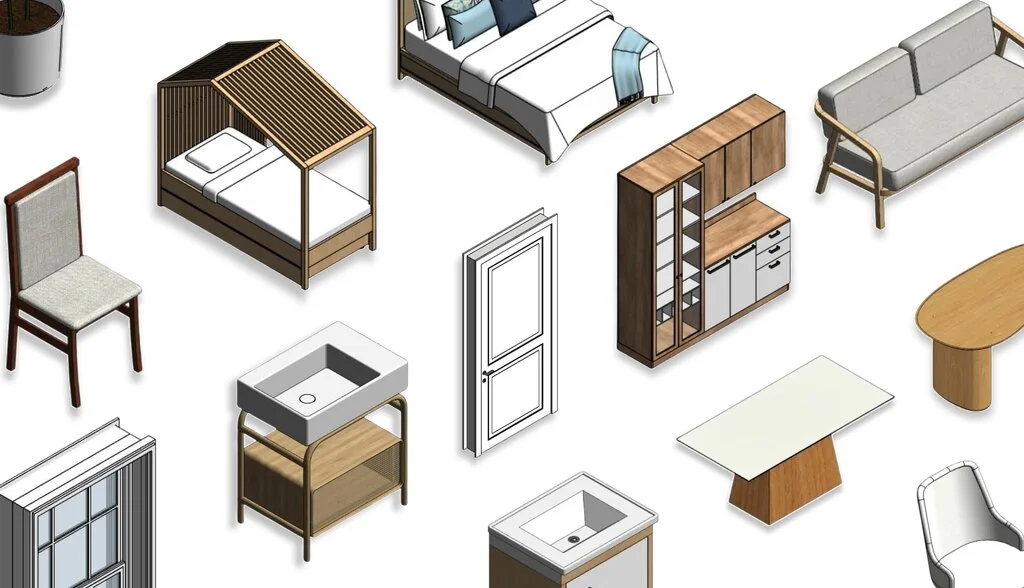
¿QUE SON LAS FAMILIAS DE REVIT?
Las familias de Revit son elementos digitales que representan objetos utilizados en proyectos arquitectónicos, como muebles, puertas, ventanas, luminarias y equipos.
Pueden incluir parámetros que permiten modificar sus dimensiones, materiales y características, facilitando la personalización de los elementos y la creación de modelos BIM adaptados a las necesidades de cada proyecto.
Aqui encontraras las mejores familias parametricas,aprenderas a crearlas y tendras una review hecha por elrincondelarqui, para que entiendas como se divide, como funciona y cuales son sus posibilidades de personalización.

REVIT
VIDEO
TUTORIALES
INTERFAZ
TUTORIAL #1
Como utilizar Revit desde cero, tutorial principiante
¿Quieres aprender Revit desde cero y no sabes por dónde empezar? En este tutorial te enseñaré los conceptos y herramientas fundamentales de Autodesk Revit para que puedas comenzar a desarrollar tus propios proyectos arquitectónicos utilizando metodología BIM.
Lo que más cuesta al venir de CAD
En AutoCAD dibujas líneas que representan un muro; en Revit colocas un muro que ya sabe su espesor, sus capas y su altura. No dibujas cada vista: modelas una vez y la planta, la sección, el 3D y las tablas salen del mismo modelo. Por eso una corrección bien hecha se propaga sola, y una mal hecha también.
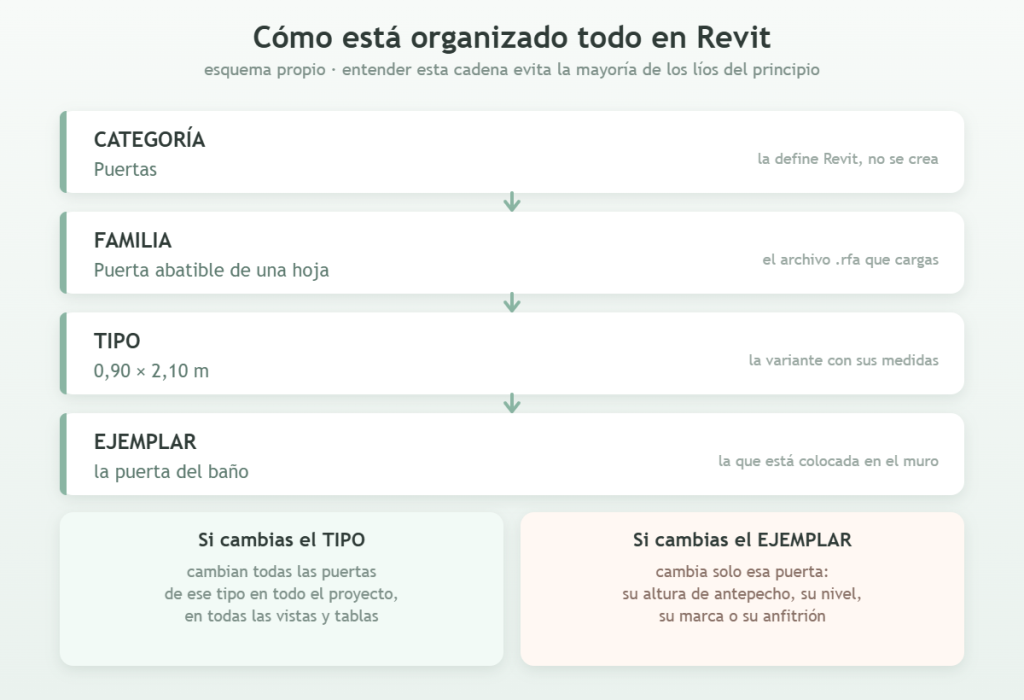
Categoría, familia, tipo y ejemplar
La categoría la define Revit y no se crea; la familia es el archivo que cargas; el tipo es la variante con sus medidas; y el ejemplar es el elemento ya colocado. Si cambias un parámetro de tipo, cambian todos los elementos de ese tipo en el proyecto. Si cambias uno de ejemplar, cambia solo ese. Tenerlo claro evita el susto de ver cien puertas cambiadas a la vez.
Dos costumbres que valen oro
Trabaja desde el Navegador de proyectos en lugar de abrir vistas al azar, y aprende VV para controlar qué se ve en cada vista. Esa ventana de visibilidad y gráficos resuelve el noventa por ciento de los «no me aparece lo que acabo de modelar».
MODELADO
TUTORIAL #2
Como Modelar por primera vez en revit, tutorial principiante
En este tutorial de Revit para principiantes aprenderás a crear los elementos básicos de un proyecto arquitectónico desde cero. Veremos cómo modelar muros, puertas, ventanas, pisos y cubiertas, además de configurar y aplicar materiales y texturas.
Los niveles van primero
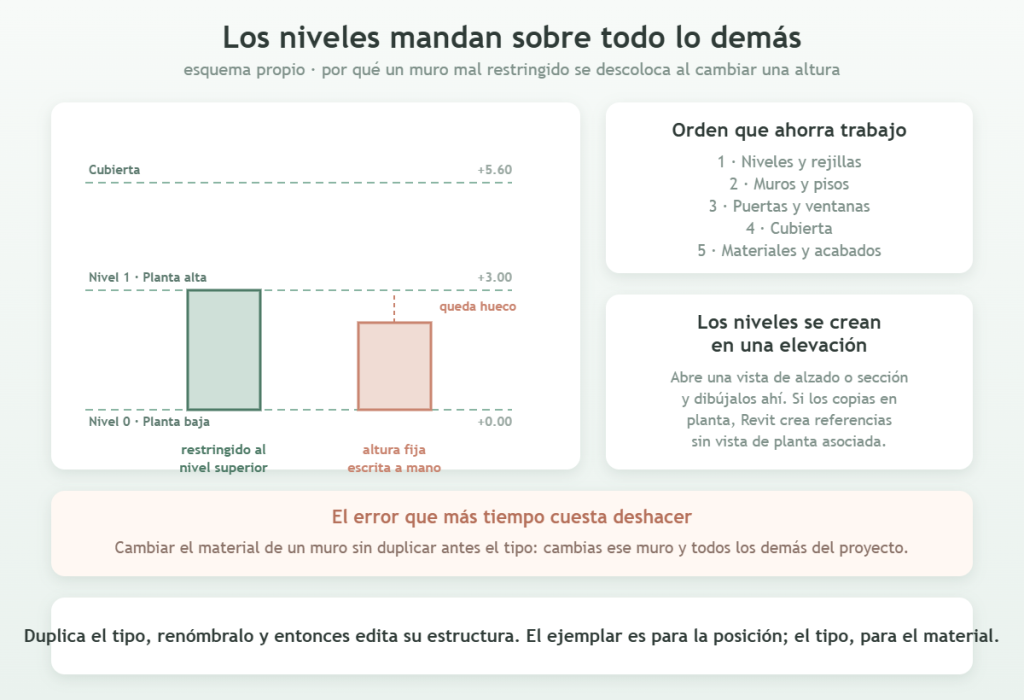
Todo en Revit cuelga de un nivel. Créalos en una vista de alzado o de sección, no en planta, y nómbralos de forma clara desde el principio. Si después cambias la altura de un nivel, todo lo que esté restringido a él se mueve solo, que es justo lo que quieres.
Restringe los muros al nivel superior
Al dibujar un muro puedes dejarle una altura escrita a mano o conectarlo al nivel de arriba. Conéctalo: si mañana la planta sube diez centímetros, el muro sube con ella. Con la altura fija tendrás que corregir muro por muro, y es donde aparecen los huecos entre el muro y la losa.
Duplica el tipo antes de tocar el material
El material y las capas viven en el tipo, no en el ejemplar. Si editas la estructura de un muro sin duplicar antes el tipo, cambias ese muro y todos los iguales del proyecto. Duplicar, renombrar y luego editar es el hábito que separa un modelo ordenado de uno que hay que rehacer.
REFUERZO
TUTORIAL #3
Como Hacer, un refuerzo estructural en revit
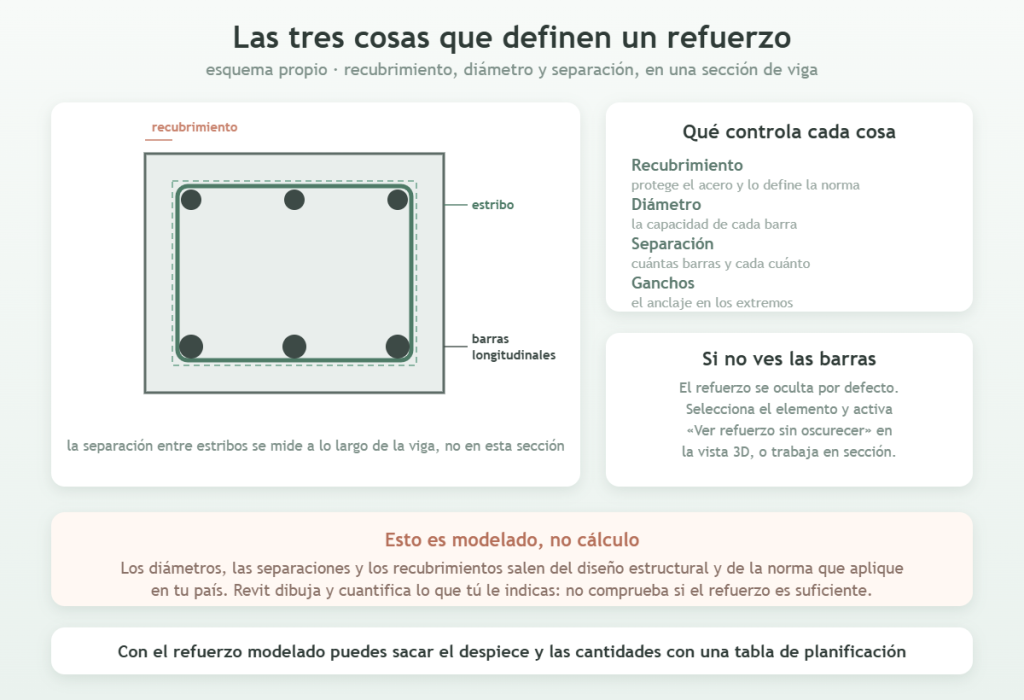
En este tutorial aprenderás a modelar refuerzo estructural en Revit paso a paso. Veremos cómo colocar barras de acero en elementos de concreto, configurar diámetros, cantidades y separaciones, ajustar recubrimientos y modificar los acabados de las barras.
Primero el recubrimiento, después las barras
El recubrimiento es la distancia entre la cara del hormigón y el acero, y se define por elemento y hasta por cara. Conviene fijarlo antes de colocar nada, porque las barras se posicionan respecto a él. Si lo cambias después, el refuerzo se recoloca y puede descuadrar lo que ya habías ajustado.
Si colocas el refuerzo y no lo ves
Es lo normal: Revit oculta el refuerzo en las vistas por defecto. Selecciona el elemento y activa la opción de ver el refuerzo sin oscurecer, o trabaja en una sección, que es donde de verdad se comprueba la posición de las barras y de los estribos.
Lo que Revit hace y lo que no
Revit coloca, dibuja y cuenta el acero, y de ahí salen el despiece y las cantidades con una tabla de planificación. Lo que no hace es decidir si ese refuerzo es suficiente: los diámetros, las separaciones y los recubrimientos vienen del diseño estructural y de la norma que aplique en tu país.
TOPOSOLID
TUTORIAL #4
Curvas de nivel con civil 3D para un toposolido en revit
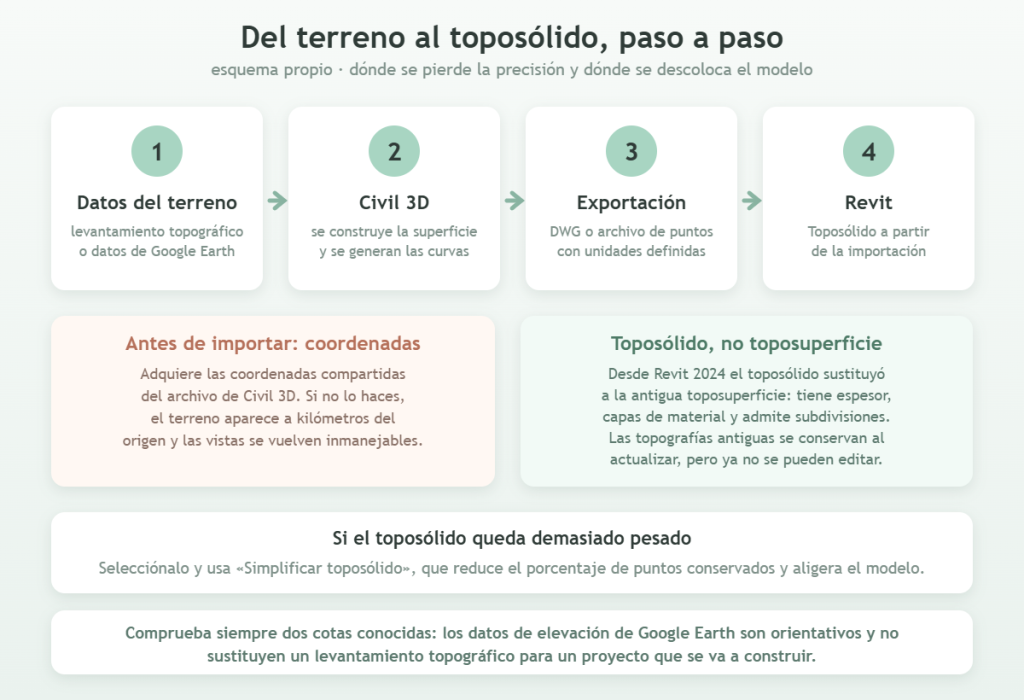
En este tutorial aprenderemos cómo crear curvas de nivel en Civil 3D utilizando información obtenida de Google Earth y levantamientos topográficos, para posteriormente llevar esta información a Revit y crear un Toposólido.
Toposólido, no toposuperficie
Desde la versión 2024 el toposólido sustituyó a la antigua toposuperficie. La diferencia práctica es que ahora el terreno es un sólido con espesor y capas de material, se le pueden hacer subdivisiones y se comporta como el resto de elementos. Al abrir un proyecto antiguo, la topografía anterior se conserva pero ya no se puede editar.
Adquiere las coordenadas compartidas
Es el paso que más se olvida y el que más problemas da. Antes de generar el terreno, vincula el archivo de Civil 3D y adquiere sus coordenadas compartidas. Si no lo haces, el modelo puede acabar a kilómetros del origen, las vistas se vuelven lentas y el 3D gira alrededor de un punto que no está donde crees.
Si el terreno deja el modelo lento
Una superficie con muchos puntos genera un toposólido pesado. Selecciónalo y usa la opción de simplificar, que conserva solo un porcentaje de los puntos. Y recuerda que la elevación sacada de Google Earth es orientativa: sirve para estudiar el terreno, no para replantear una obra.

Instalación de plantillas Default en revit 2027
Tener una plantilla predeterminada en Revit permite ahorrar tiempo y trabajar de forma más organizada, ya que podemos iniciar cada proyecto con unidades, familias, estilos y configuraciones previamente establecidas, evitando tener que configurarlas nuevamente desde cero.

Creación de muros compuestos en revit 2027
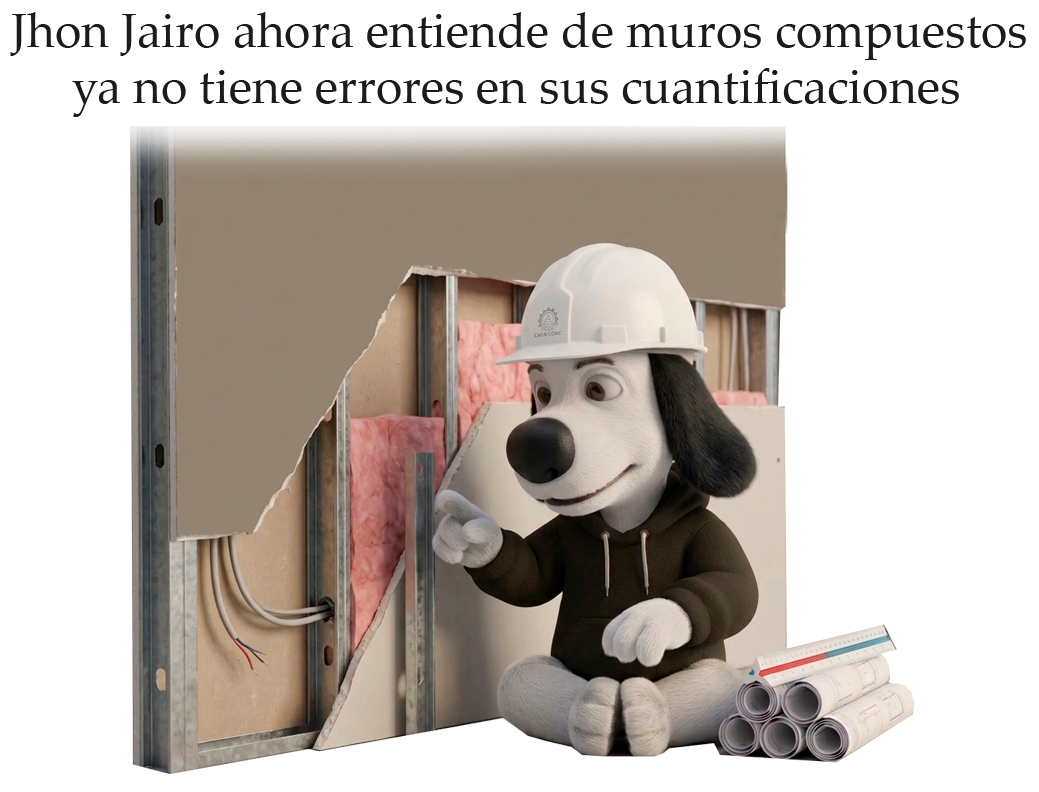
Crear muros compuestos en Revit permite representar con mayor precisión los sistemas constructivos de un proyecto, definiendo cada una de sus capas, espesores y materiales. Además, facilita la visualización en planta, sección y 3D, mejora la obtención de cantidades, permite realizar cambios de forma rápida y presenta mejor el modelo BIM.
Creación de rampas inclinadas en revit 2027
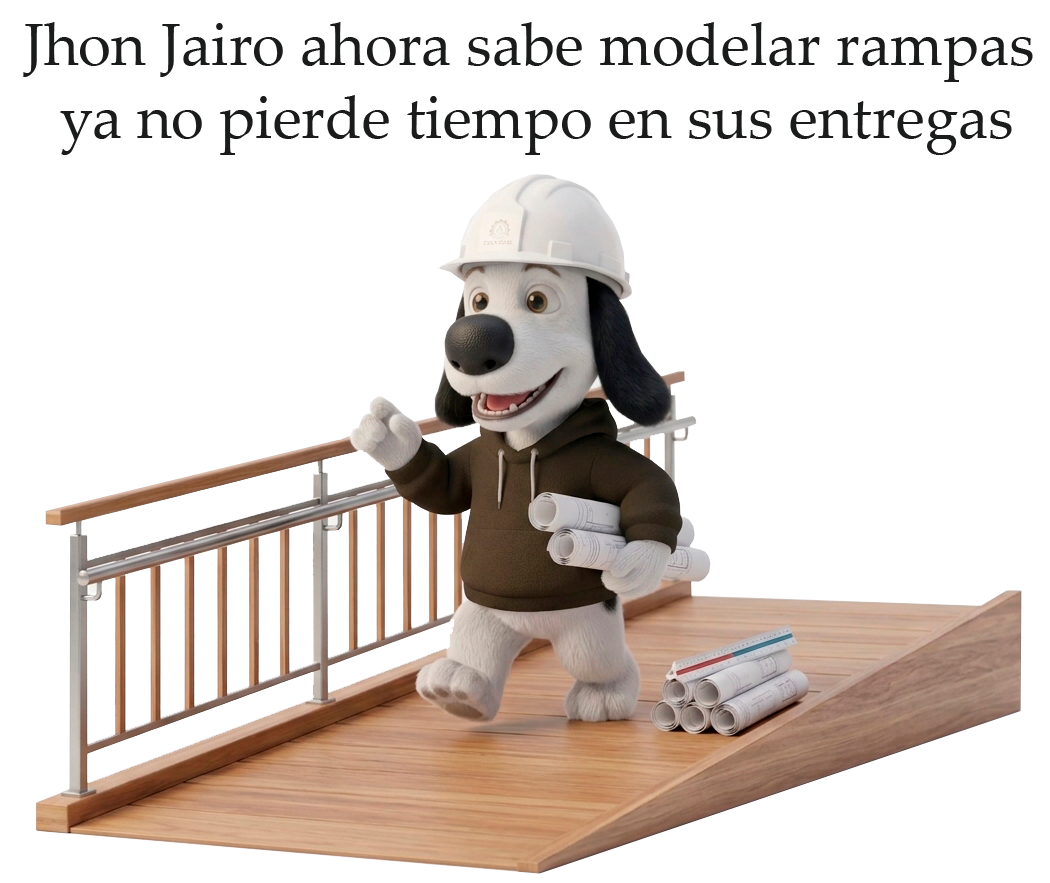
Aprende a crear rampas rectas y orgánicas en Revit, configurando diferentes pendientes, elevaciones y barandillas. Este proceso permite desarrollar modelos más completos y coordinados, facilitando la visualización en 3D y la correcta integración de los elementos de circulación y seguridad de elementos de formas y aluras complejas.
NORMATIVA
POR PAÍSES
DE ARQUITECTURA
Qué exige la norma de cada país para lo que dibujas todos los días. Cada entrada lleva la tabla de valores con su numeral exacto, el enlace al documento oficial, una calculadora que verifica el diseño y un ejemplo resuelto descargable en DXF.
Escaleras: comparativa
Los cuatro marcos lado a lado: huella, contrahuella, ancho, descansos y pasamanos.
España · CTE DB-SUA
Huella 28 cm, fórmula de proporción y tramos según uso.
México · NTC
Dimensiones según uso y ocupación, con tabla por tipo de edificio.
Perú · RNE
Paso, contrapaso y anchos según el tipo de escalera y la evacuación.
Colombia · NSR-10
Título K: huella, contrahuella, ancho mínimo y altura libre.
Ver toda la sección
Próximos temas: rampas y accesibilidad, estacionamientos, alturas libres.
DIMENSIONES MÍNIMAS PARA PROYECTAR
Cuánto mide un baño, cuánto espacio necesita una cocina o qué ancho debe tener un pasillo. Fichas con planos acotados propios que separan dos cosas que suelen mezclarse: lo que exige la norma y lo que hace que un espacio se use con comodidad.
Baños
Holguras frente a cada pieza, un baño completo mínimo de 1,60 × 2,40 m dibujado y acotado, y las exigencias del CTE para el aseo accesible: giro de 1,50 m, espacio de transferencia y ancho de puerta.
Cocinas
Fondo y altura de encimera, paso entre frentes, el triángulo de trabajo entre nevera, fregadero y placa, y las condiciones de la cocina accesible, en planta y en alzado.
También publicadas: dormitorios y armarios, pasillos y circulaciones, parqueaderos, mesas y puestos de trabajo, escaleras y rampas y locales comerciales.