

BIBLIOTECA
FORMATO DWG
MOBILIARIO
Encuentra y descarga bloques de mobiliario AutoCAD DWG gratis para tus proyectos de arquitectura. Aquí encontrarás muebles y equipamientos para baños, salas, cocinas, dormitorios y otros espacios interiores. Además, aprenderas a ubicar el mobiliario adecuado dependiendo de la estructura de tus plantas y espacios.

¿Qué Incluye esta biblioteca?
En esta biblioteca encontraras una amplia variedad de elementos de mobiliario, desde articulos individuales, hasta espacios completos con personas y cotas, todo esta organizado por categorias de espacios,e incluyen diferentes tipos de visualizaciones. Ademas aprenderas a ubicar funcionalmente los elementos de mobiliario, acorde a normativas y función lógica.
FUNCIÓN
DE LOS BLOQUES
MOBILIARIO
Estos son Los bloques de Mobiliario
Estos bloques permiten representar las funciones y actividades de cada espacio, ademas de ilustrar requerimientos normativos de espacios especificos
Función y requerimientos de area
El mobiliario te permitira entender el requerimiento espacial exigido en un lugar, ya sea por normativa o funcionalidad del espacio.

EJERCICIO
¿PERO SABES CUANDO USAR CADA TIPO?
TIENES EL MOBILIARIO
ArquiReto · Mobiliario
Un escritorio, un sofá o un closet pueden ser el mismo mueble y funcionar de maneras muy distintas según su forma. Un escritorio en L da mucha superficie, pero junto a una puerta le impide abrir. Uno recto o curvo ocupa menos y deja el paso libre. Un closet de puertas batientes pide casi un metro libre al frente, mientras que uno corredizo no barre espacio.
ArquiReto · Mobiliario es un ejercicio interactivo para practicar esa decisión. No se trata de decorar, sino de elegir: qué tipo de mueble conviene en cada espacio, dónde colocarlo y qué espacio necesita para usarse bien.
¿Qué vas a aprender?
A elegir la forma del mueble (recta, en L, curva, batiente o corredera etc) según el espacio disponible.
Reservar espacio de uso adecuado
A reservar el espacio de uso de cada pieza: la silla, las hojas del closet, el paso frente al sofá, el acceso a la cama.
Evitar cubrir vanos o ventanas
A no tapar ventanas ni salidas con piezas altas.
No interrumpir aperturas y vacios
A respetar el giro de las puertas y las circulaciones.

¿Cómo funciona?
Hay dos recorridos, Planta y Alzado, con cuatro retos cada uno que van de lo sencillo a lo completo. Cada reto tiene un espacio, una instrucción y un objetivo de aprendizaje.
La solución correcta sera la que maneje la mejor distribución y permita circulaciones eficientes en el espacio y la actividad especifica.
Elige un reto
Lee la instrucción de arriba. Los retos se desbloquean al superar el anterior.
Elige un mueble
La biblioteca de la izquierda ofrece varias variantes de la misma pieza. Arrástralas al dibujo o tócalas para añadirlas. Parte de la decisión es cuál escoger.
Colócalo y ajústalo
Al seleccionarlo puedes moverlo y girarlo con el círculo verde. También puedes usar los botones para girarlo 90°, voltearlo o eliminarlo.
Activa (Ver guías y espacios de uso)
Muestra el giro de las puertas, la franja de circulación y la zona que cada mueble necesita para usarse. Es el mejor recurso mientras practicas.
Pulsa (Comprobar distribución)
Recibes un porcentaje y una explicación concreta de lo que funciona, lo que choca y por qué. Las piezas con problemas se marcan en el dibujo.
Compara y aprende
Tras tu primer intento puedes ver la propuesta de referencia, superponerla a tu distribución y comparar una solución poco funcional con otra mejor resuelta.
BIBLIOTECAS
POR CATEGORIA
MOBILIARIO
VISTA EN PLANTA Y ALZADO
BAÑO
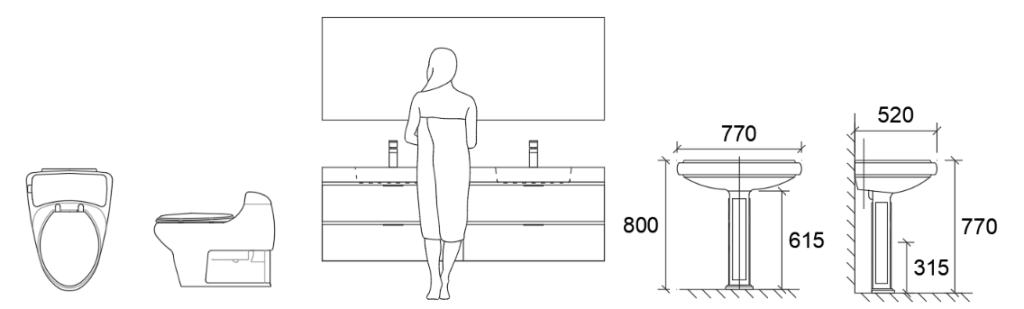
Mobiliario de Baño / Vista en planta y alzado
Elementos de ducha, sanitarios, lavamanos, señales, decoración y mobiliario tecnico con medidas y especificacion de diseño para baño.
ESPECIFICACIÓN:
Recurso: Mobiliario de baño
Representación: Vista en planta y alzado
Formato: DWG
Categoría: Mobiliario
Uso: Planos arquitectónicos y de distribución
Aplicación: Representación de elementos y accesorios de baño para la ambientación y distribución de espacios sanitarios.
Peso: 1,7 MB

¿Como insertar el bloque?
1. Presiona DESCARGA / 2. Ve a las descargas de tu navegador / 3. Abre el archivo .zip / 4. Click al DWG / 5. COMANDO: Copyclip + enter al bloque de tu agrado / 6. Entra a tu DWG / 7. COMANDO: Pasteclip + enter / 8. Colocalo.
Recomendación del Arqui
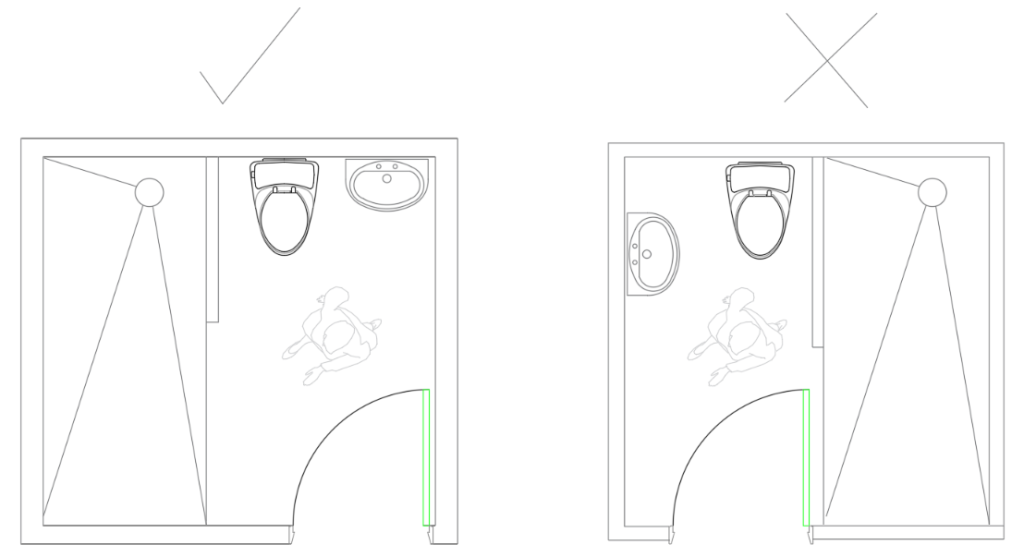
Antes de definir la posición del lavamanos, sanitario o ducha, revisa los espacios de aproximación y circulación entre ellos. Una distribución aparentemente correcta puede generar conflictos cuando las puertas, los aparatos o las zonas de uso se superponen.
MOBILIARIO
VISTA EN PLANTA Y ALZADO
COCINA
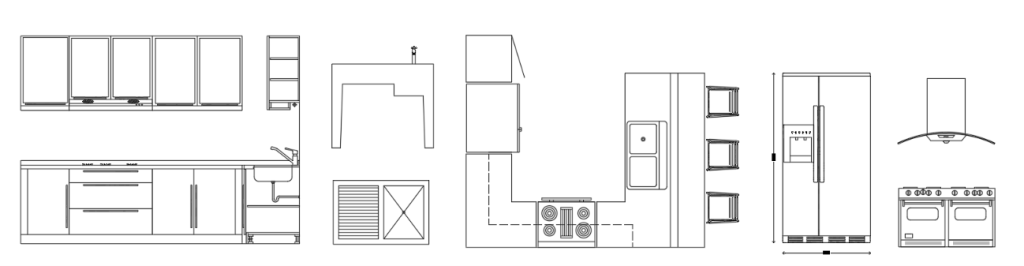
Mobiliario de Cocina / Vista en planta y alzado
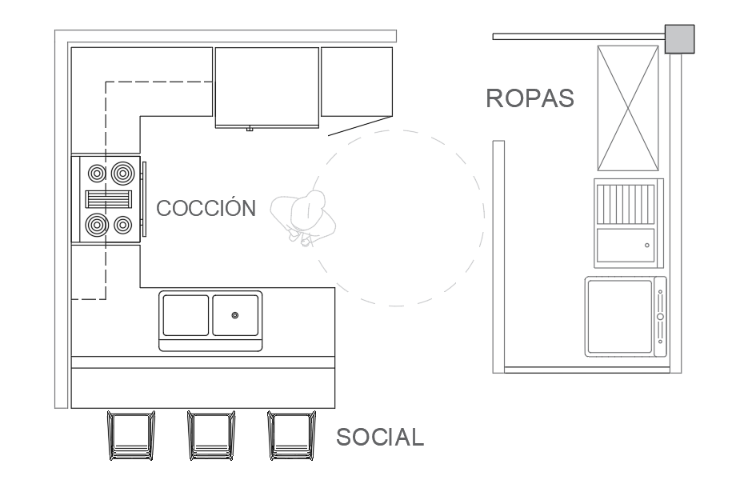
Elementos de cocción, encimeras, lavaplatos, cajones, utensilios de cocina, campanas y decoración de cocina, con medidas técnicas.
ESPECIFICACIÓN:
Recurso: Mobiliario de cocina
Representación: Vista en planta y alzado
Formato: DWG
Categoría: Mobiliario
Uso: Planos arquitectónicos, diseño y distribución de cocinas
Aplicación: Representación de muebles, mesones y elementos de cocina en espacios residenciales y comerciales
Peso: 4,1 MB
¿Como insertar el bloque?
1. Presiona DESCARGA / 2. Ve a las descargas de tu navegador / 3. Abre el archivo .zip / 4. Click al DWG / 5. COMANDO: Copyclip + enter al bloque de tu agrado / 6. Entra a tu DWG / 7. COMANDO: Pasteclip + enter / 8. Colocalo.
Recomendación del Arqui
En el diseño de una cocina, la distribución del mobiliario debe responder a la forma en que se utiliza el espacio. No se trata únicamente de acomodar muebles, sino de mantener una relación funcional entre las principales zonas de trabajo, como almacenamiento, preparación, lavado y cocción.
MOBILIARIO
VISTA EN PLANTA Y ALZADO
SALAS Y SOFAS
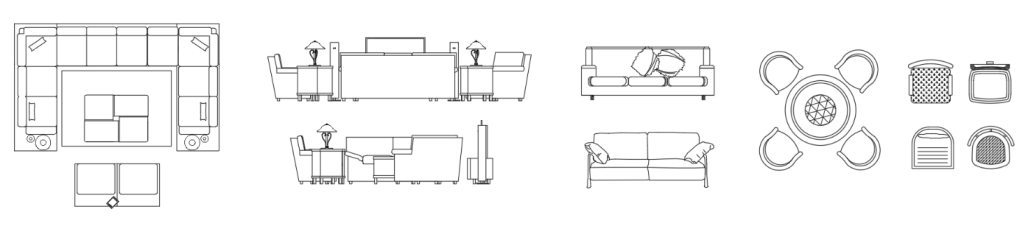
Mobiliario de Sala / Vista en planta y alzado
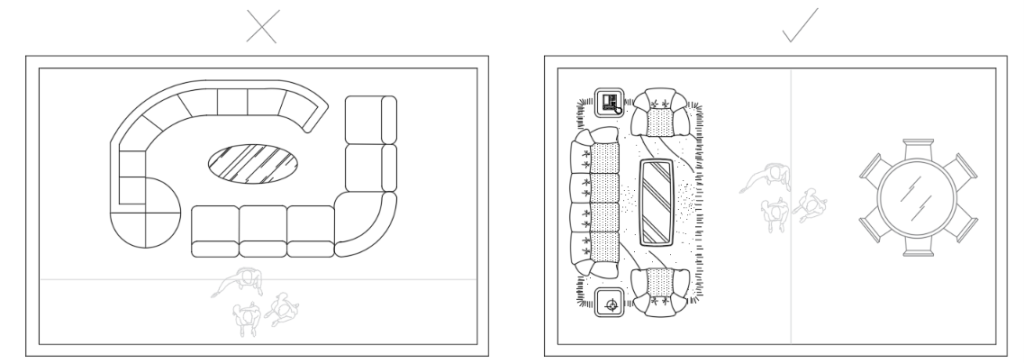
Sofas, sillones aislados con mesa central, salas completas con tapete, mesa y sofa, elementos decorativos con medidas técnicas.
ESPECIFICACIÓN:
Recurso: Salas y sofás
Representación: Vista en planta, alzado
Formato: DWG
Categoría: Mobiliario
Uso: Planos arquitectónicos, distribución y ambientación
Aplicación: Representación de sofás, sillones y conjuntos de sala para organizar.
Peso: 7,0 MB

¿Como insertar el bloque?
1. Presiona DESCARGA / 2. Ve a las descargas de tu navegador / 3. Abre el archivo .zip / 4. Click al DWG / 5. COMANDO: Copyclip + enter al bloque de tu agrado / 6. Entra a tu DWG / 7. COMANDO: Pasteclip + enter / 8. Colocalo.
Recomendación del Arqui
Busca un equilibrio entre las proporciones del mobiliario y el tamaño de las áreas sociales. En espacios como sala y cocina, mantener una escala coherente entre sofás, mesas, sillas y demás elementos ayuda a crear ambientes proporcionados, cómodos y visualmente equilibrados.
MOBILIARIO
VISTA EN PLANTA Y ALZADO
OFICINAS
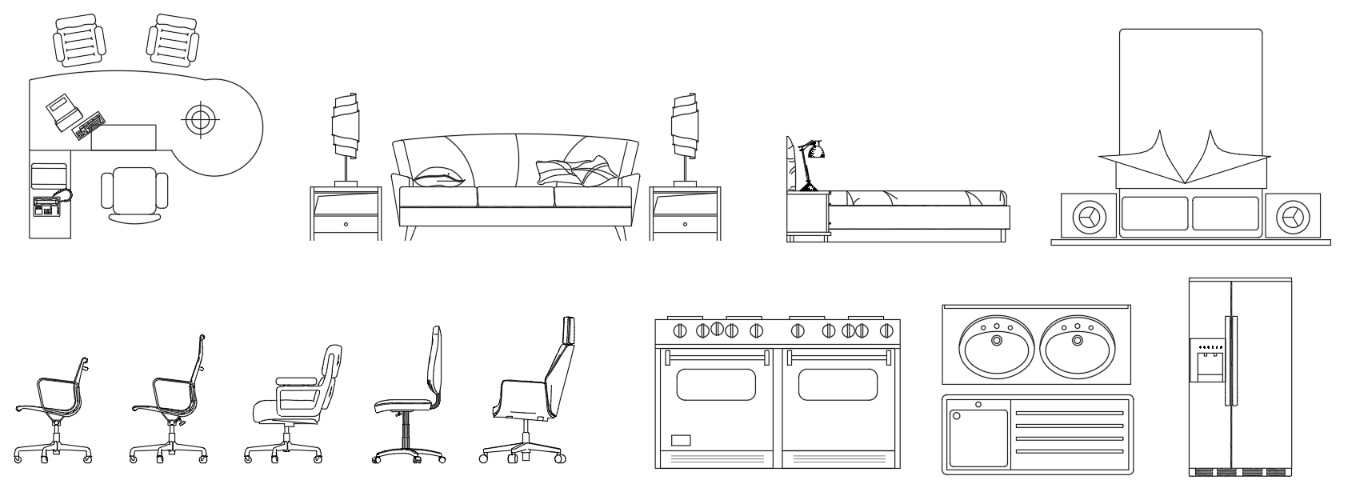
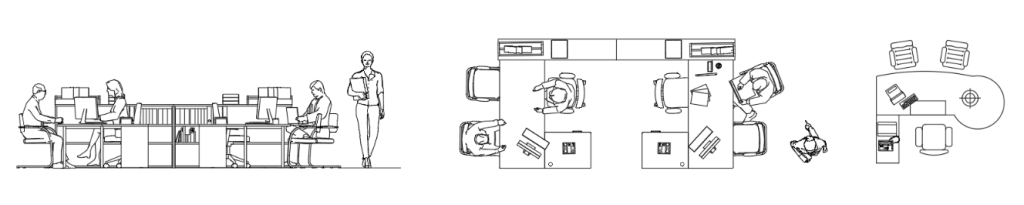
Mobiliario de Oficina / Vista en planta y alzado
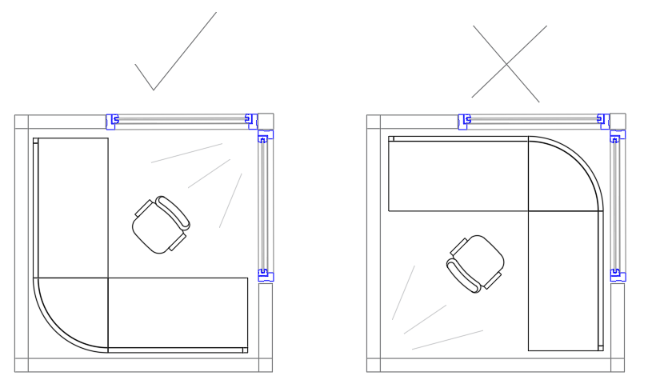
Elementos de almacenamiento, escritorios de diferentes tipos, recepciones, sillas individuales, equipos electronicos, decoración.
ESPECIFICACIÓN:
Recurso: Mobiliario de oficina
Representación: Vista en planta y alzado
Formato: DWG
Categoría: Mobiliario
Uso: Planos arquitectónicos, distribución y ambientación
Aplicación: Representación de escritorios, sillas, archivadores y otros elementos para la organización de oficinas, espacios de trabajo.
Peso: 8,9 MB
¿Como insertar el bloque?
1. Presiona DESCARGA / 2. Ve a las descargas de tu navegador / 3. Abre el archivo .zip / 4. Click al DWG / 5. COMANDO: Copyclip + enter al bloque de tu agrado / 6. Entra a tu DWG / 7. COMANDO: Pasteclip + enter / 8. Colocalo.
Recomendación del Arqui
Aprovecha la luz natural al distribuir los puestos de trabajo. Ubica escritorios y pantallas de forma que reciban iluminación suficiente sin generar reflejos o deslumbramiento, especialmente frente a ventanas. Una buena orientación del mobiliario puede mejorar el confort visual y el aprovechamiento del espacio.
MOBILIARIO
VISTA EN PLANTA Y ALZADO
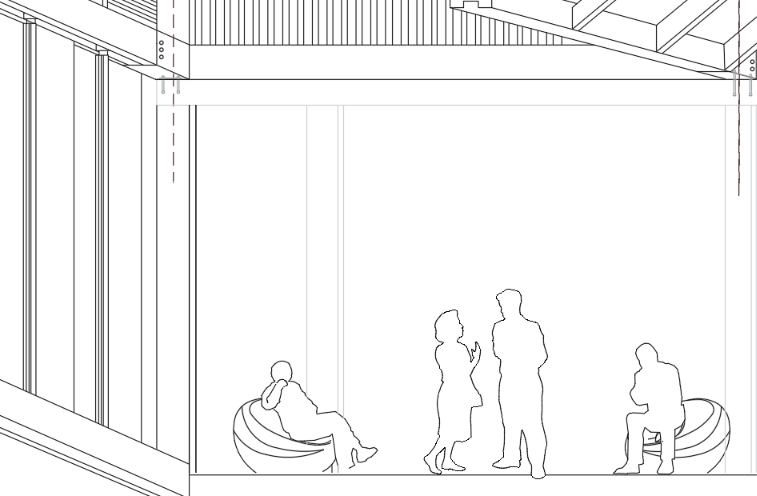
SILLAS
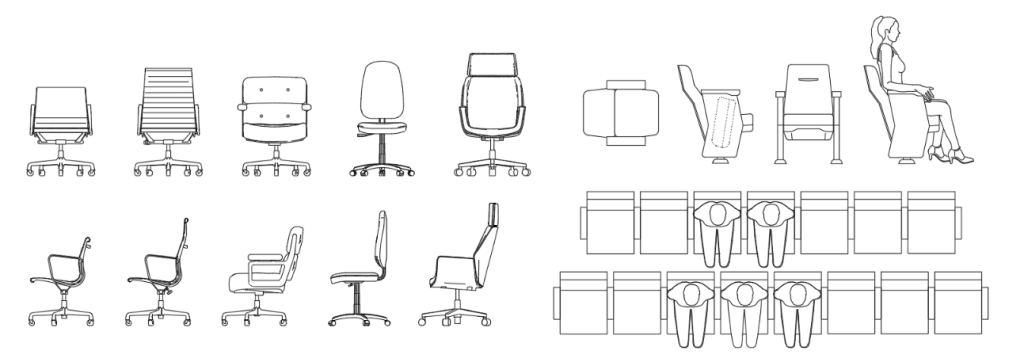
Mobiliario de Sillas / Vista en planta y alzado
Sillas de diferentes estilos y tamaños, areas de espera, elementos decorativos, mostradores y sillas aptas a diferentes actividades.
ESPECIFICACIÓN:
Recurso: Sillas
Representación: Vista en planta y alzado
Formato: DWG
Categoría: Mobiliario
Uso: Planos arquitectónicos, distribución y ambientación
Aplicación: Representación de diferentes tipos de sillas para comedores, oficinas, salas, espacios educativos y áreas de reunión.
Peso: 2,5 MB
¿Como insertar el bloque?
1. Presiona DESCARGA / 2. Ve a las descargas de tu navegador / 3. Abre el archivo .zip / 4. Click al DWG / 5. COMANDO: Copyclip + enter al bloque de tu agrado / 6. Entra a tu DWG / 7. COMANDO: Pasteclip + enter / 8. Colocalo.
Recomendación del Arqui
La silla también comunica cómo se utiliza un espacio. Elige y distribuye cada tipo de silla según la actividad: trabajar, comer, estudiar, esperar o conversar. La combinación adecuada entre asiento, mesa y usuario puede transformar la percepción y funcionalidad de un mismo ambiente.
MOBILIARIO
VISTA EN PLANTA Y ALZADO
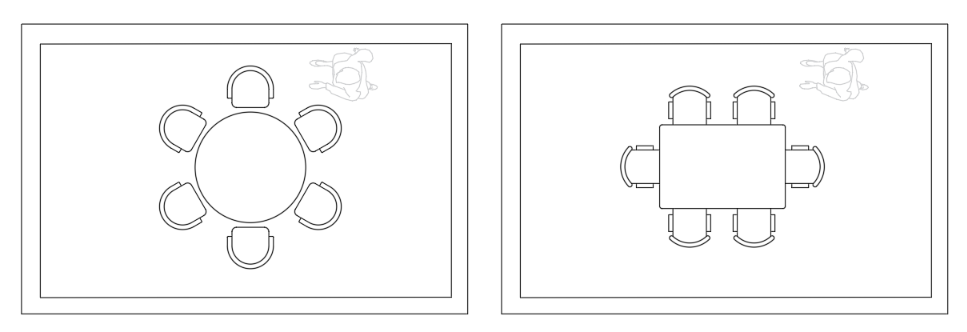
MESAS Y COMEDORES
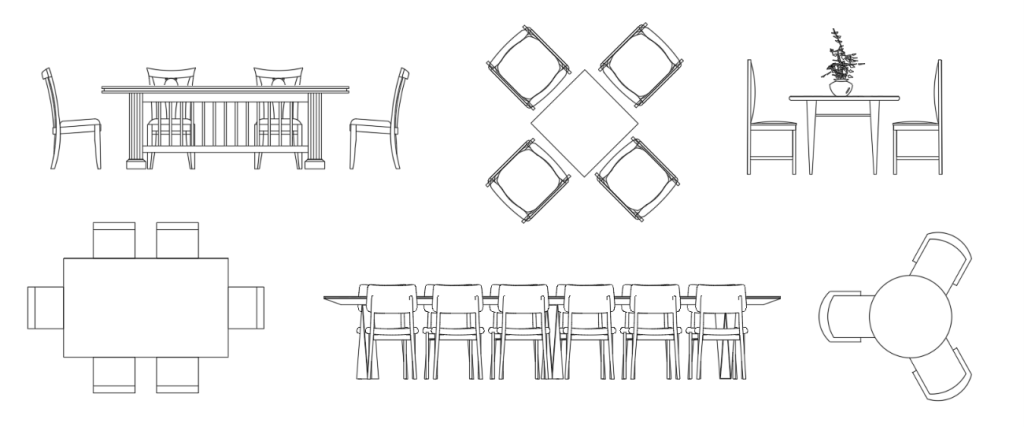
Mobiliario de Mesas / Vista en planta y alzado
Comedores, escritorios de reuniones, estudio, comedores redondos, rectangulares, organicos y elementos de decoración.
ESPECIFICACIÓN:
Recurso: Mesas y comedores
Representación: Vista en planta y alzado
Formato: DWG
Categoría: Mobiliario
Uso: Planos arquitectónicos, distribución y ambientación
Aplicación: Representación de mesas y conjuntos de comedor para organizar espacios destinados a alimentación, reunión, trabajo y actividades sociales.
Peso: 2,1 MB
¿Como insertar el bloque?
1. Presiona DESCARGA / 2. Ve a las descargas de tu navegador / 3. Abre el archivo .zip / 4. Click al DWG / 5. COMANDO: Copyclip + enter al bloque de tu agrado / 6. Entra a tu DWG / 7. COMANDO: Pasteclip + enter / 8. Colocalo.
Recomendación del Arqui
Antes de elegir el tamaño de una mesa, piensa en cuántas personas la utilizarán y cómo se moverán alrededor de ella. Una mesa bien dimensionada debe permitir que cada usuario tenga su espacio de uso sin comprometer la circulación ni la relación con el resto del ambiente.
MOBILIARIO
VISTA EN PLANTA Y ALZADO
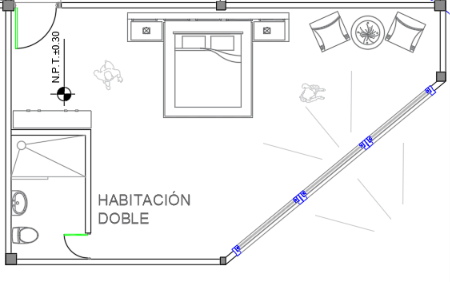
CAMAS Y CLOSETS
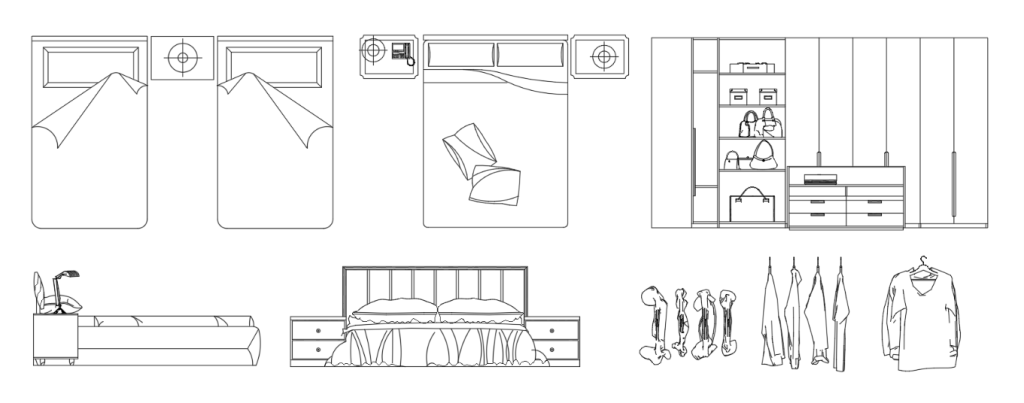
Mobiliario de Camas / Vista en planta y alzado
Elementos de habitaciones, camarotes, camas sencillas, dobles, queen y king size, lamparas, closets y complementos decorativos.
ESPECIFICACIÓN:
Recurso: Camas y dormitorios
Representación: Vista en planta y alzado
Formato: DWG
Categoría: Mobiliario
Uso: Planos arquitectónicos, distribución y ambientación
Aplicación: Representación de camas, camas auxiliares y conjuntos de dormitorio para organizar espacios de descanso y habitaciones residenciales.
Peso: 6,7 MB
¿Como insertar el bloque?
1. Presiona DESCARGA / 2. Ve a las descargas de tu navegador / 3. Abre el archivo .zip / 4. Click al DWG / 5. COMANDO: Copyclip + enter al bloque de tu agrado / 6. Entra a tu DWG / 7. COMANDO: Pasteclip + enter / 8. Colocalo.
Recomendación del Arqui
La posición de la cama define gran parte de la experiencia del dormitorio. Prioriza una ubicación que favorezca el descanso, evite interferencias directas con las circulaciones y aproveche adecuadamente la iluminación y ventilación natural sin sacrificar la privacidad.
MOBILIARIO
VISTA EN PLANTA Y ALZADO
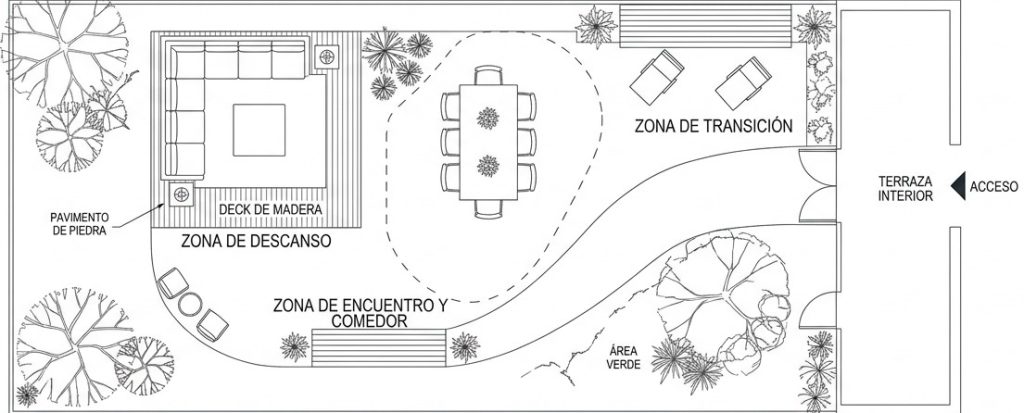
JARDIN Y EXTERIOR
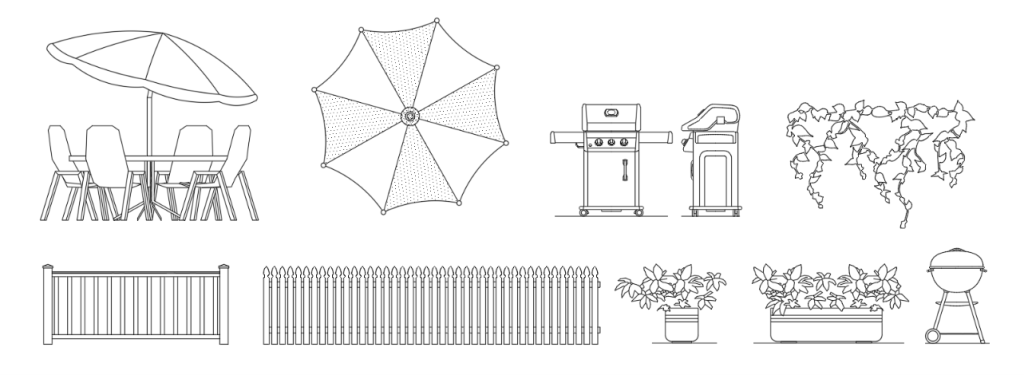
Mobiliario de Jardin / Vista en planta y alzado
Elementos de sombrillas y mobiliario exterior comun, vegetación exterior, asadores, sombrillas y decoraciones.
ESPECIFICACIÓN:
Recurso: Mobiliario de jardín y exterior
Representación: Vista en planta y alzado
Formato: DWG
Categoría: Mobiliario
Uso: Planos arquitectónicos, distribución y ambientación
Aplicación: Representación de bancas, mesas, sillas y conjuntos de mobiliario para jardines, terrazas, patios, parques y espacios exteriores.
Peso: 4,8 MB
¿Como insertar el bloque?
1. Presiona DESCARGA / 2. Ve a las descargas de tu navegador / 3. Abre el archivo .zip / 4. Click al DWG / 5. COMANDO: Copyclip + enter al bloque de tu agrado / 6. Entra a tu DWG / 7. COMANDO: Pasteclip + enter / 8. Colocalo.
Recomendación del Arqui
Usa el mobiliario exterior para crear y delimitar ambientes sin necesidad de construir muros. Una banca, una mesa o un conjunto de sillas puede ayudar a definir zonas de encuentro, descanso o transición, manteniendo la conexión visual y espacial con el entorno.
MOBILIARIO
VISTA EN PLANTA Y ALZADO
PISCINAS
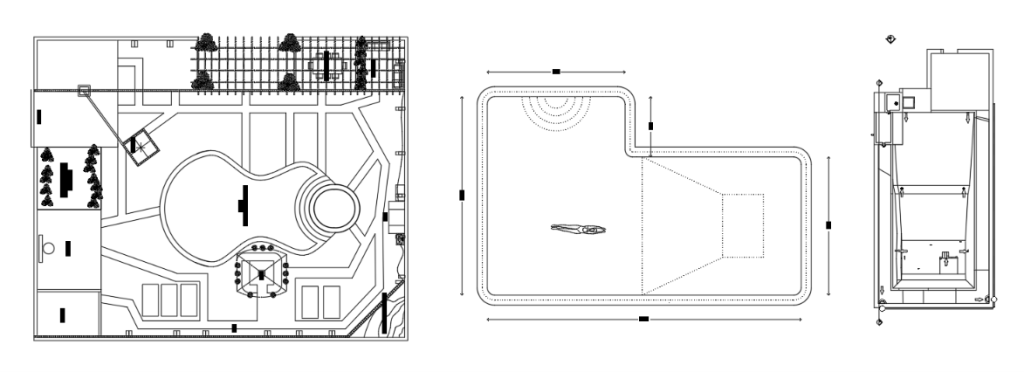
Mobiliario de Piscina / Vista en planta y alzado
Elementos de convivencia, bares exteriores, pergolas, lamparas, piscinas de diferentes tipos y formatos.
ESPECIFICACIÓN:
Recurso: Piscinas
Representación: Vista en planta y alzado
Formato: DWG
Categoría: Mobiliario
Uso: Planos arquitectónicos, distribución y ambientación
Aplicación: Representación de piscinas y elementos asociados para proyectos residenciales, recreativos, hoteleros y espacios exteriores.
Peso: 7,0 MB
¿Como insertar el bloque?
1. Presiona DESCARGA / 2. Ve a las descargas de tu navegador / 3. Abre el archivo .zip / 4. Click al DWG / 5. COMANDO: Copyclip + enter al bloque de tu agrado / 6. Entra a tu DWG / 7. COMANDO: Pasteclip + enter / 8. Colocalo.
Recomendación del Arqui
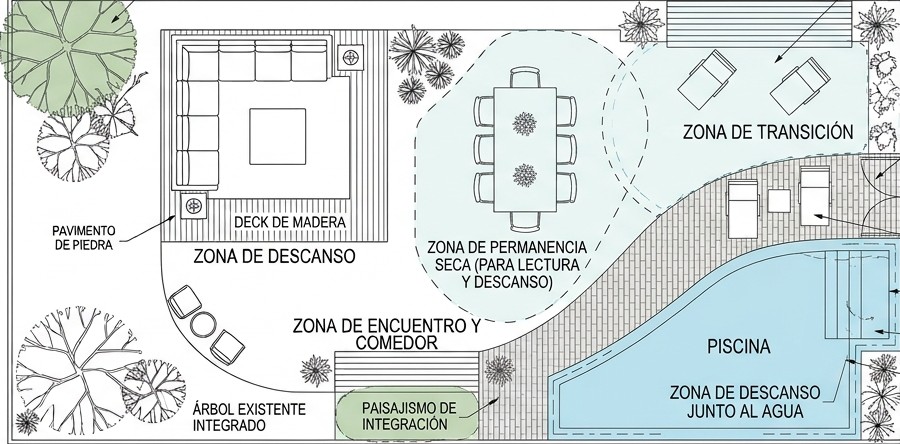
No diseñes la piscina como un elemento aislado. Considera la transición entre el área de agua y las zonas secas, definiendo espacios para circulación, descanso y permanencia alrededor del vaso. Esta relación ayuda a integrar la piscina con el resto del proyecto y mejora su funcionamiento.
MAS CONTENIDO PROXIMAMENTE…
Licencia y origen de estos bloques
Los bloques de AutoCAD que compartimos son elementos de uso común en el dibujo arquitectónico: mobiliario, vegetación, figuras humanas, vehículos, símbolos y detalles que sirven como referencia dentro de un plano. Sobre cada biblioteca hacemos un trabajo propio de depuración: revisamos la escala y las unidades, organizamos los bloques por capas, limpiamos geometría sobrante y purgamos el archivo para que no arrastre capas y estilos ajenos a tu proyecto.
Puedes descargarlos y usarlos de forma gratuita en trabajos académicos y profesionales, y modificarlos según lo que necesites. Lo que te pedimos es que no los revendas ni los publiques como propios en otras bibliotecas de descarga. No reclamamos la autoría de toda la geometría base: si eres titular de los derechos de algún bloque y quieres que se retire, escríbenos desde la página de contacto y lo retiramos mientras se aclara. Las condiciones completas están en licencias y derechos de autor.